
语音备忘录剪辑恢复(语音备忘录剪辑恢复技巧分享)
录音是手机最常用的功能之一,几乎是和打电话、发短信一样不可或缺却又毫不起眼,但其实手机自带的录音机已经非常强大,它能做的,不止是录音。
今天我们先以 iPhone 自带的录音机——语音备忘录为例,探索它的宝藏功能。
编辑录音
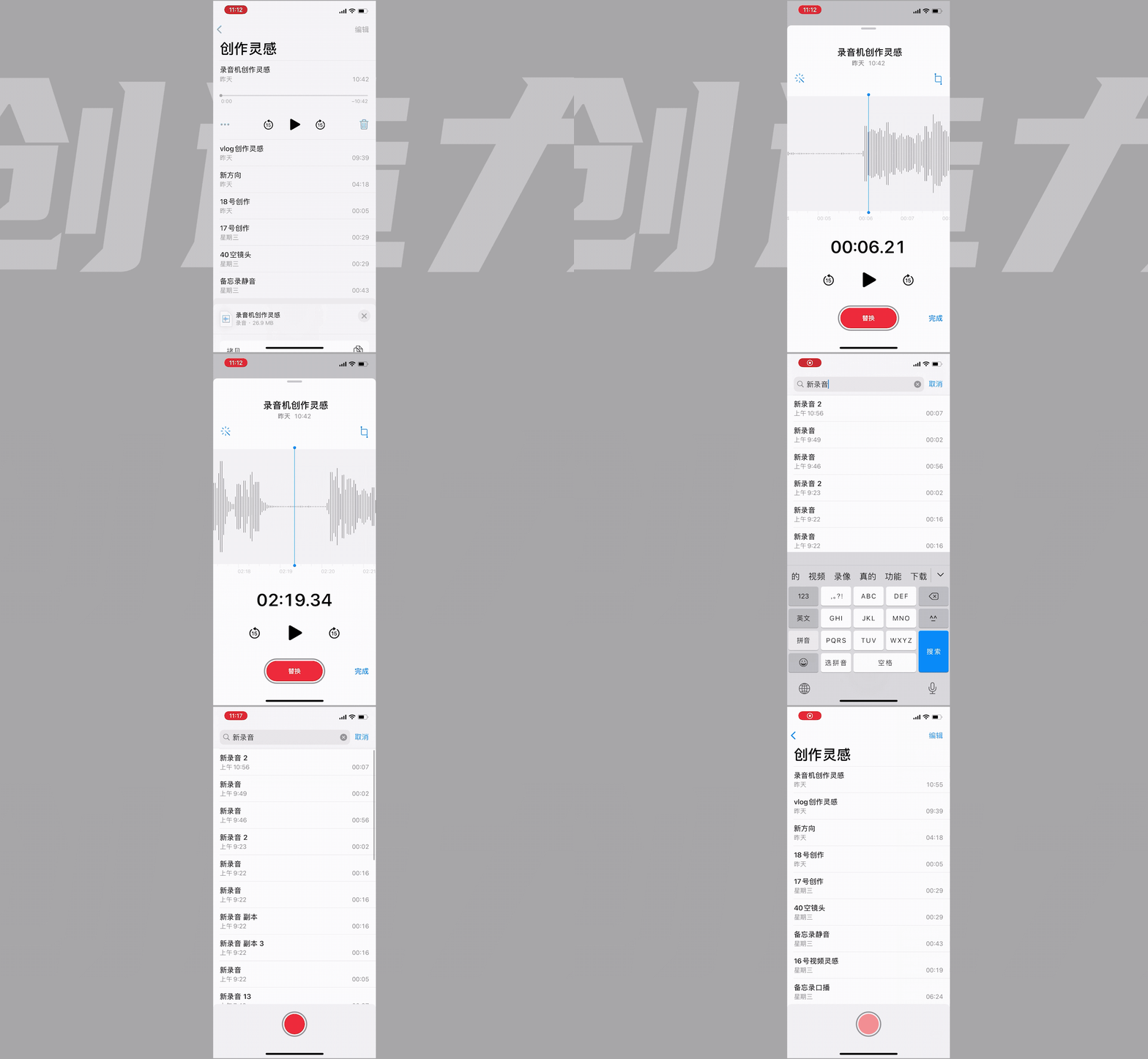
语音备忘录的主界面非常简洁,只有一个醒目的红色圆形按钮代表开始和结束,录音过程中,我们可以上拉次级界面的小横条,进入录音详情面,此时结束按钮就变成了暂停,也有了更多功能可选:
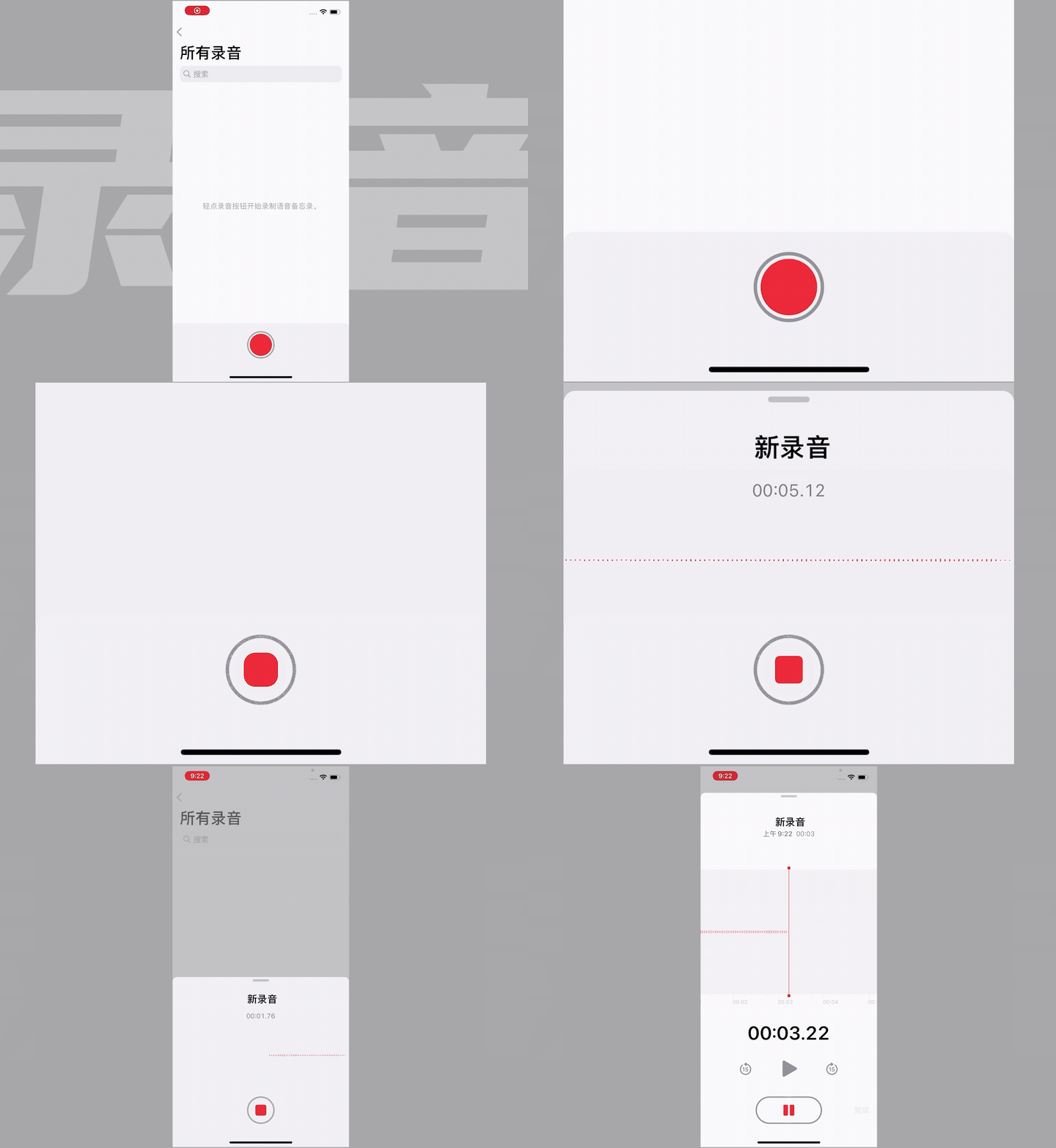
随意拖动进度条快进后退
点击顶部标题,可修改标题
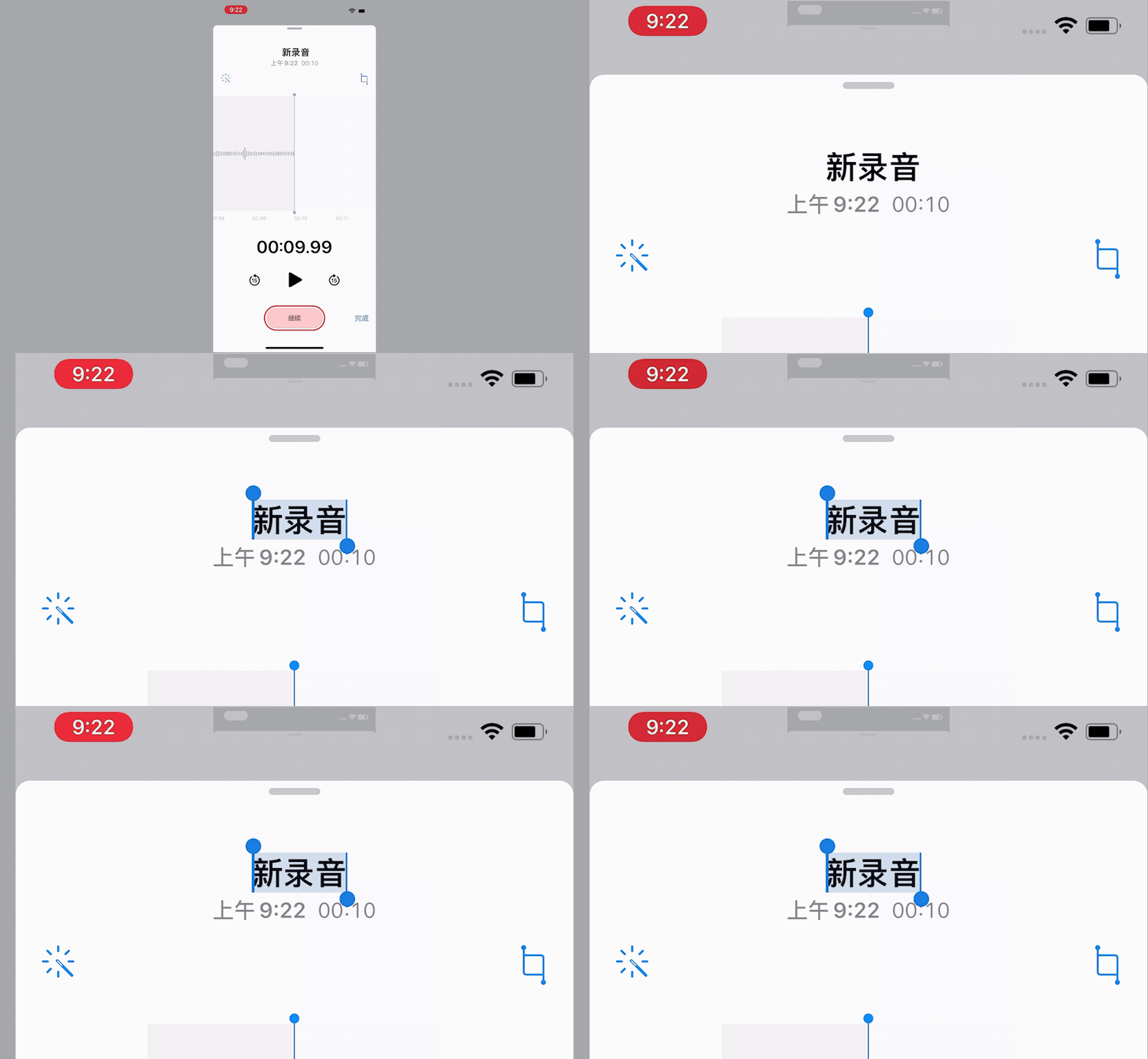
左上角魔法棒:消噪
右上角小矩形:裁剪音频
对于已完成的录音,我们也可以在文件列表中按住想要操作的录音左滑,选中“...”按钮,在弹出的菜单中选择“编辑录音”,即可进入和前文一样的编辑界面。
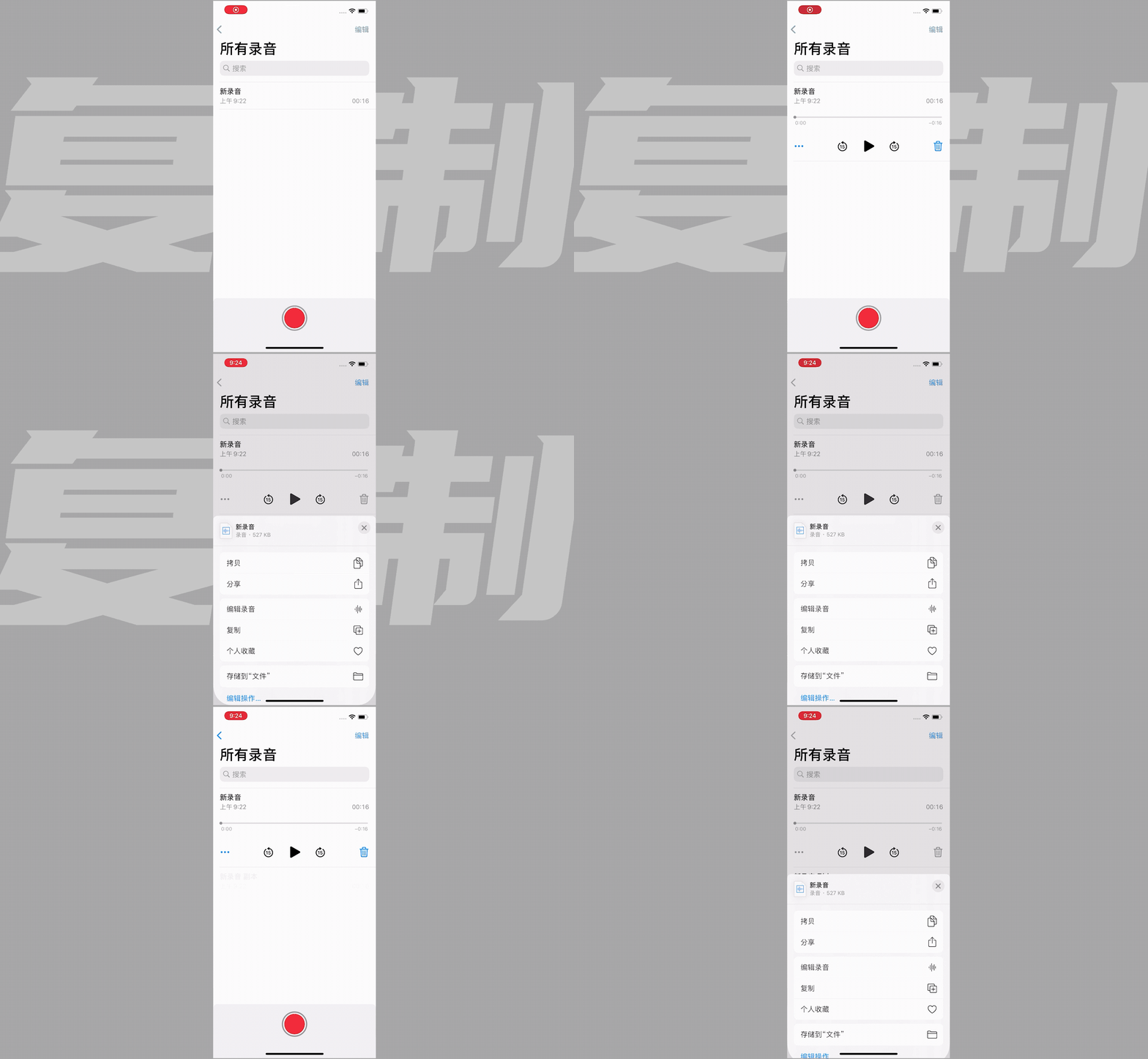
恢复已删除的录音
语音备忘录遵循 iOS 一惯的操作逻辑,左滑删除,不小心手滑误删,只要摇一摇手机即可撤销删除操作。
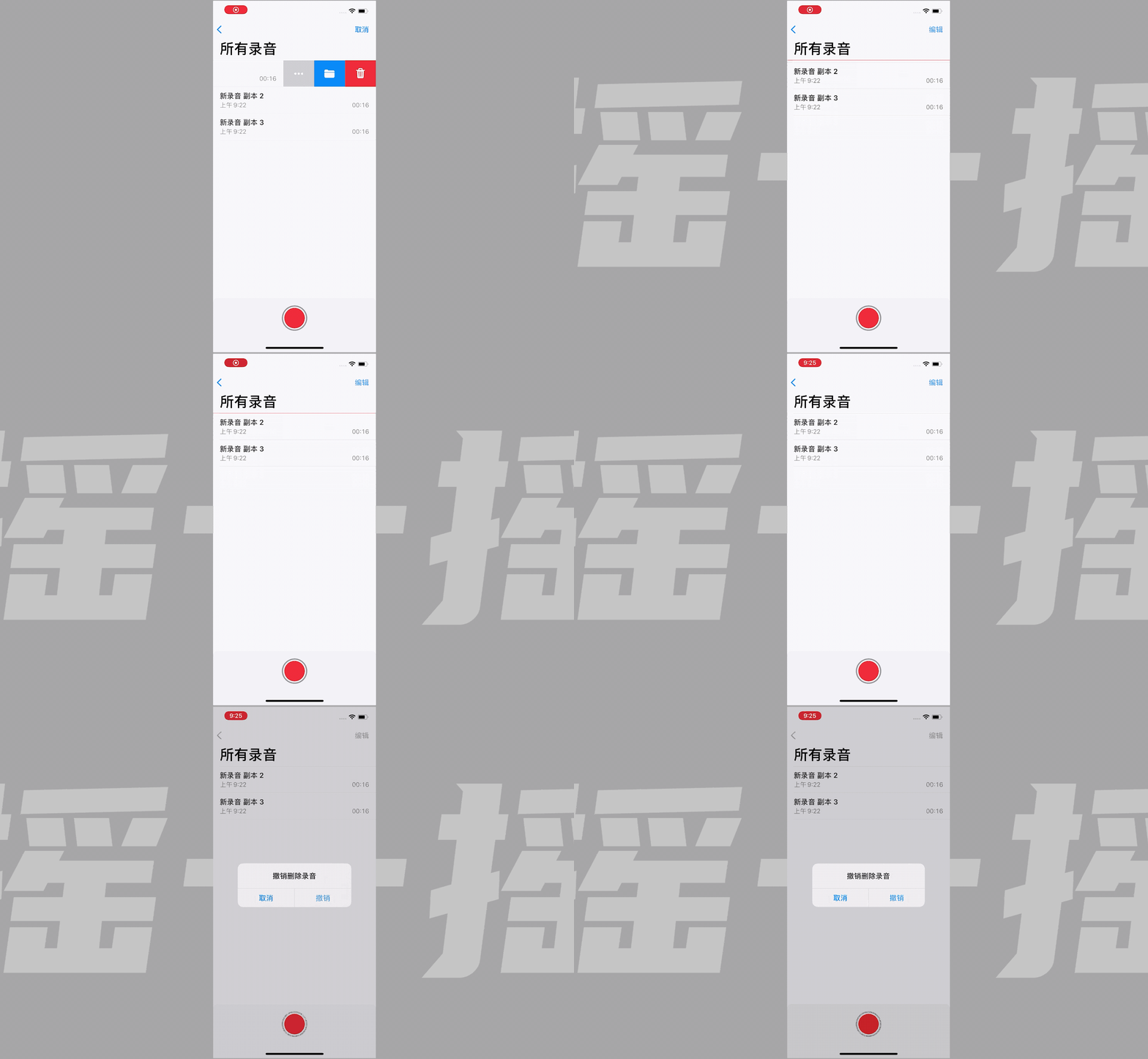
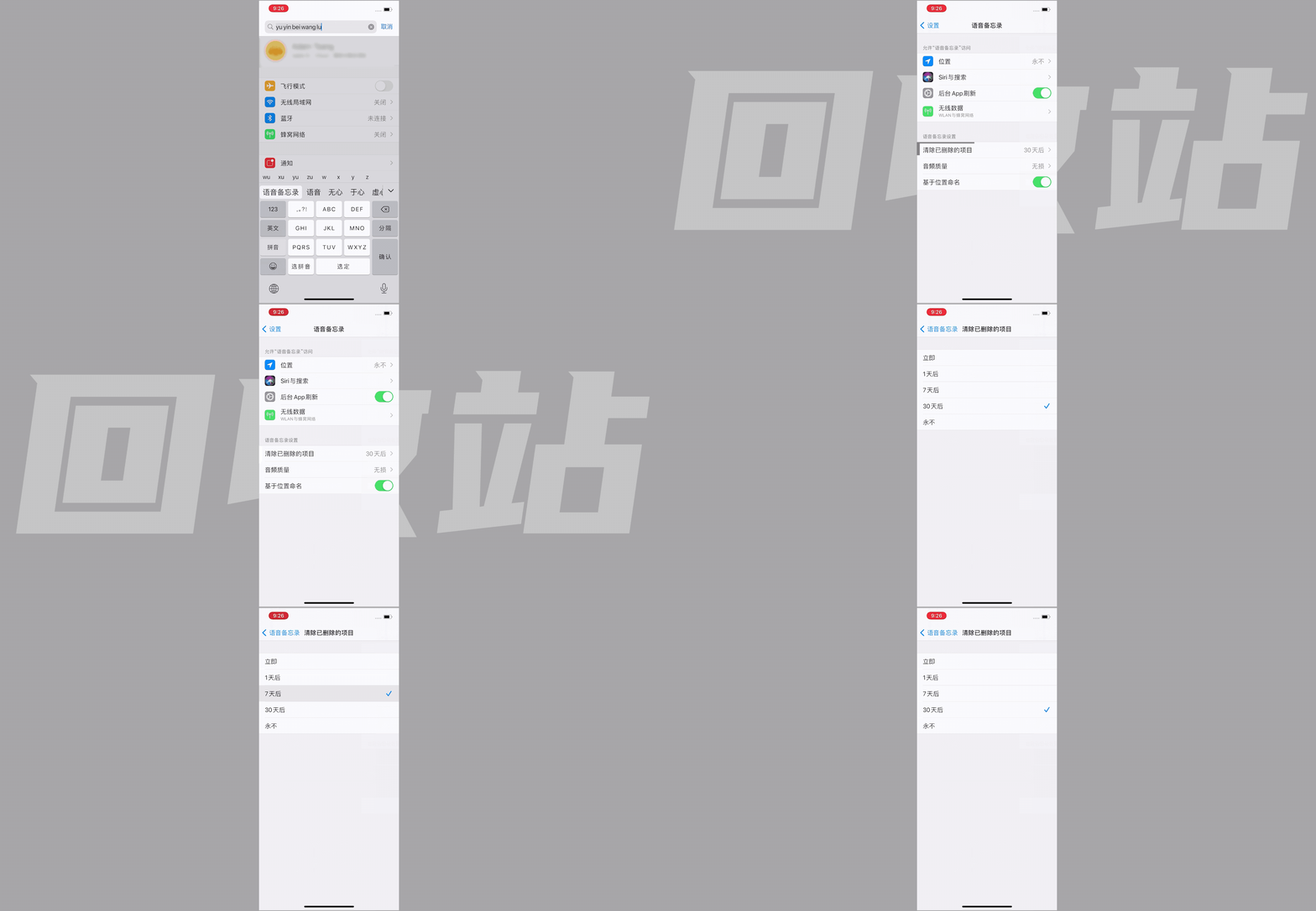
也可以去“最近删除”中恢复,已删除录音默认保留 30 天,也可在“系统设置>语音备忘录>清除已删除的项目”中更改保留期限。
快速多选
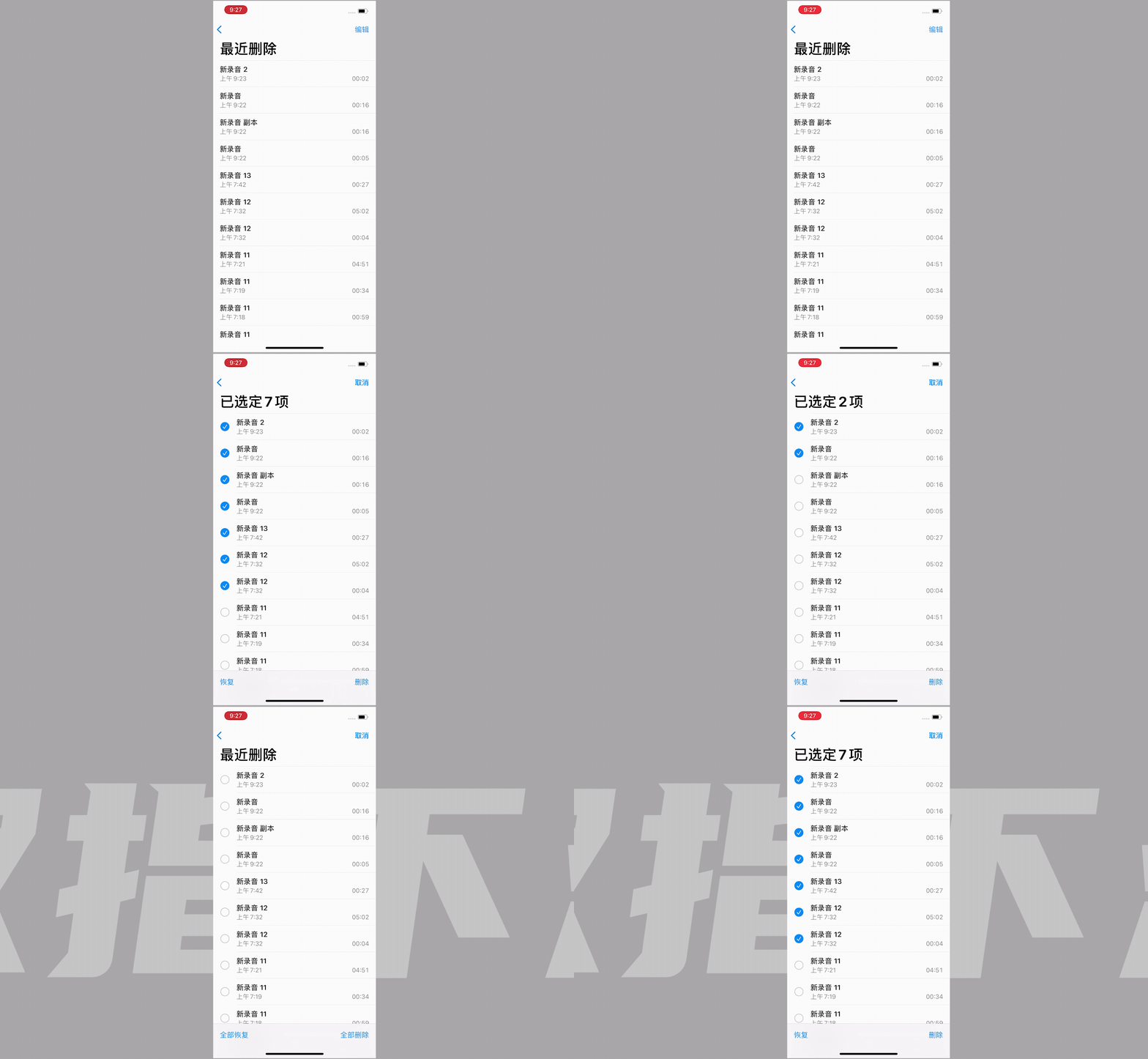
如果想要选择多条录音,不需要一个个点,双指下拉,就可以选中多条录音。
文件管理
录音文件一多,即使每一个都重新命名,在列表中依然显然杂乱无章,文件管理就显得很有必要。
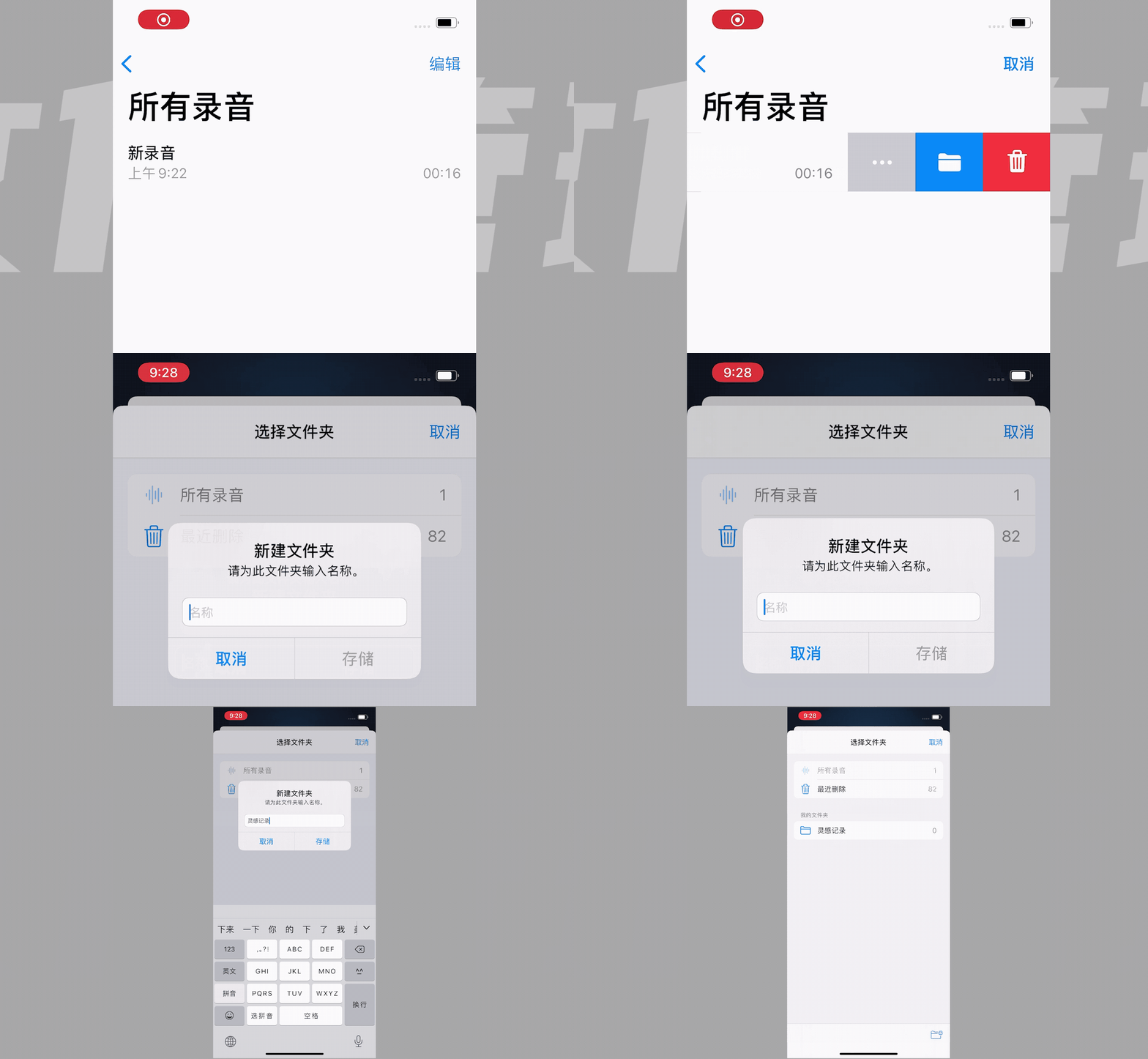
点击语音备忘录首页右下角的文件夹按钮,即可新建文件夹,在录音文件左滑选择文件夹按钮,即可将录音移动到其他文件夹,也可在移动时创建新的文件夹。
对于重要录音,我们也可以右滑收藏,这些录音则会出现在收藏列表。
如果你有大量的语音创作和会议记录需求,利用好这两个功能,能从根源上解决你需要反复使用搜索功能,或者在一堆录音文件里大海捞针的问题,节省下更多的时间。
从控制中心快速打开语音备忘录
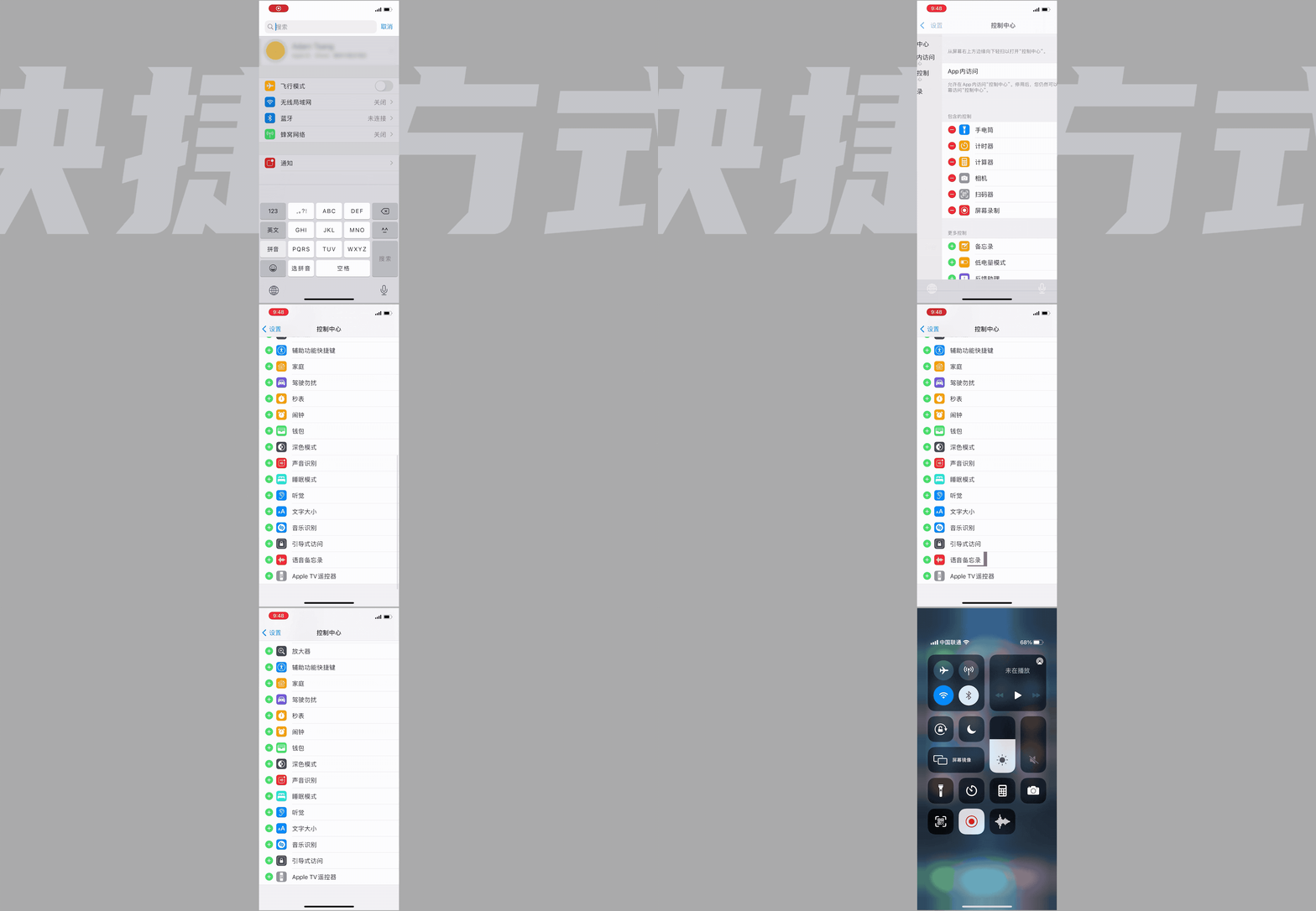
如果你是语音备忘录的重度使用者,不妨将它添加到控制中心,方便在有需要的时候快速打开。