
vmware虚拟机安装教程(保姆级教学)
前言:2020 年,CentOS 宣布:计划未来将重心从 CentOS Linux 转移到 CentOS Stream [注 1]。CentOS 8 的生命周期已于 2021 年 12 月 31 日终止,而 CentOS 7 截至目前虽然仍然在维护中,但是同样也将会于 2024 年 6 月 30 日 EOL。基于此情形,本文将以它的一个替代者 Rocky Linux 8.5 为例,说明在 VMware 虚拟机中的安装和配置 Linux 操作系统的步骤。
一、VMWare 安装配置
1、VMware 下载地址:VMware Workstation Pro 16.x [注 2](需要登录),安装和配置步骤略。
二、Rocky Linux 8.5 安装配置
1、Rocky Linux 8.5 下载地址:Rocky Linux 8 (Current) [注 3]
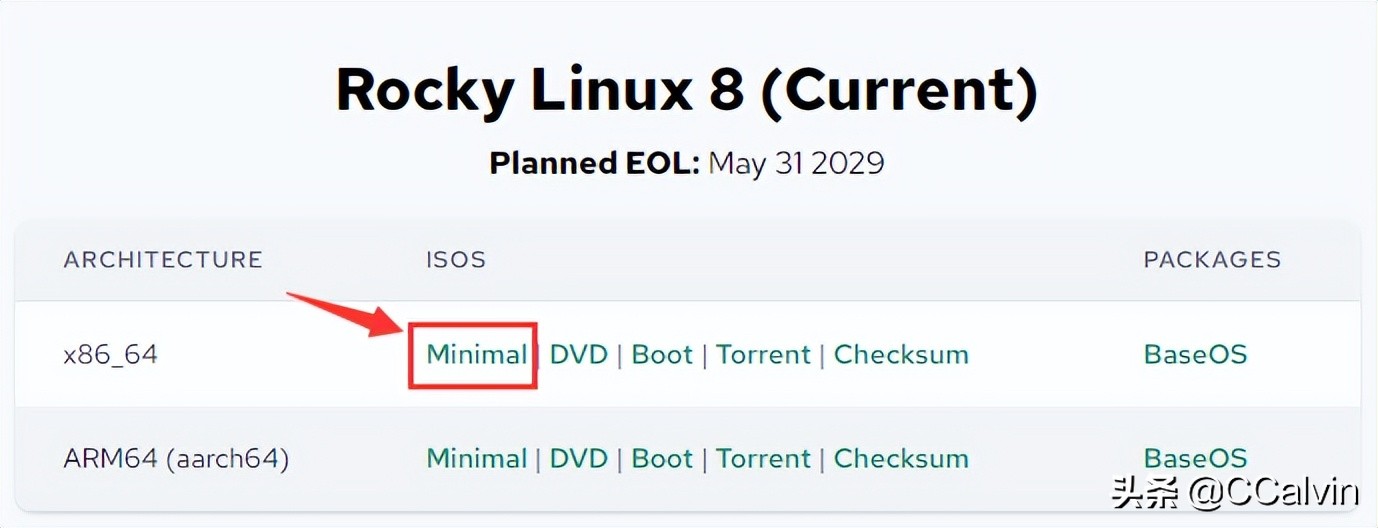
根据你的实际需求选择合适的 ISO 系统镜像下载,这里以 x86_64 平台的 Minimal 镜像为例。
2、下载完成,打开 VMware,准备开始安装 Rocky Linux 8.5
左上角“文件”菜单“新建虚拟机(N)...”打开新建虚拟机向导:
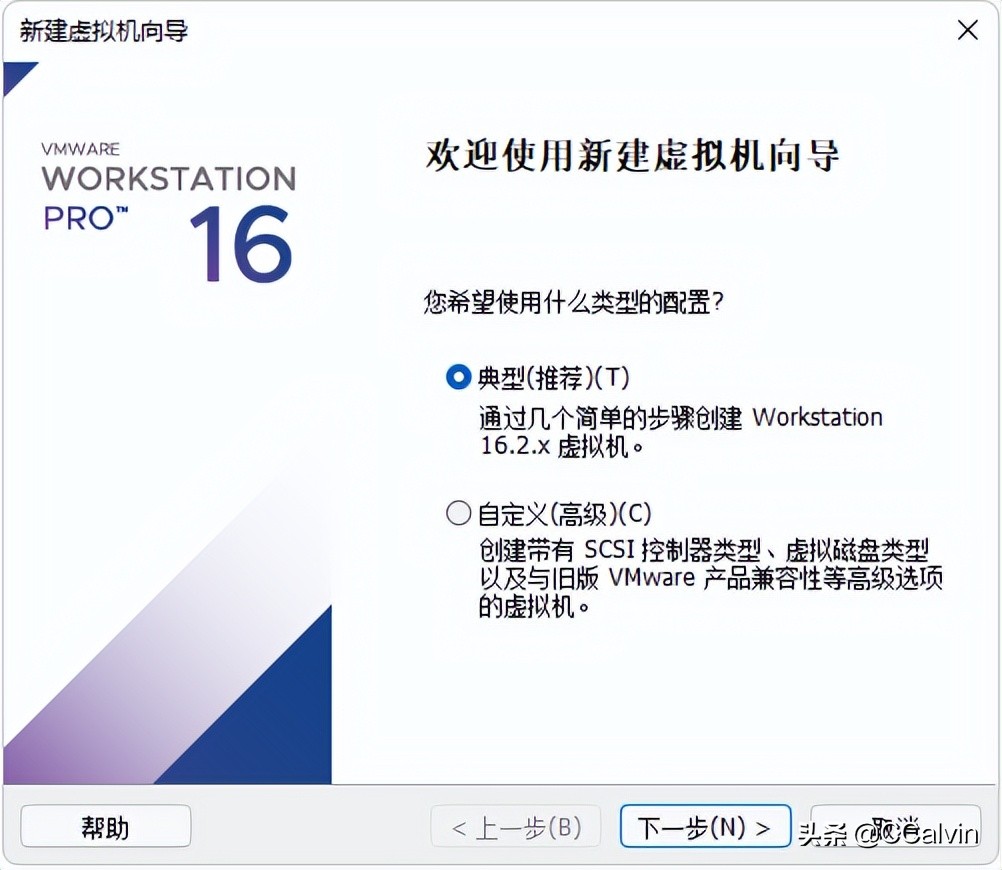
选择“典型(推荐)(T)”,点击“下一步(N)”:
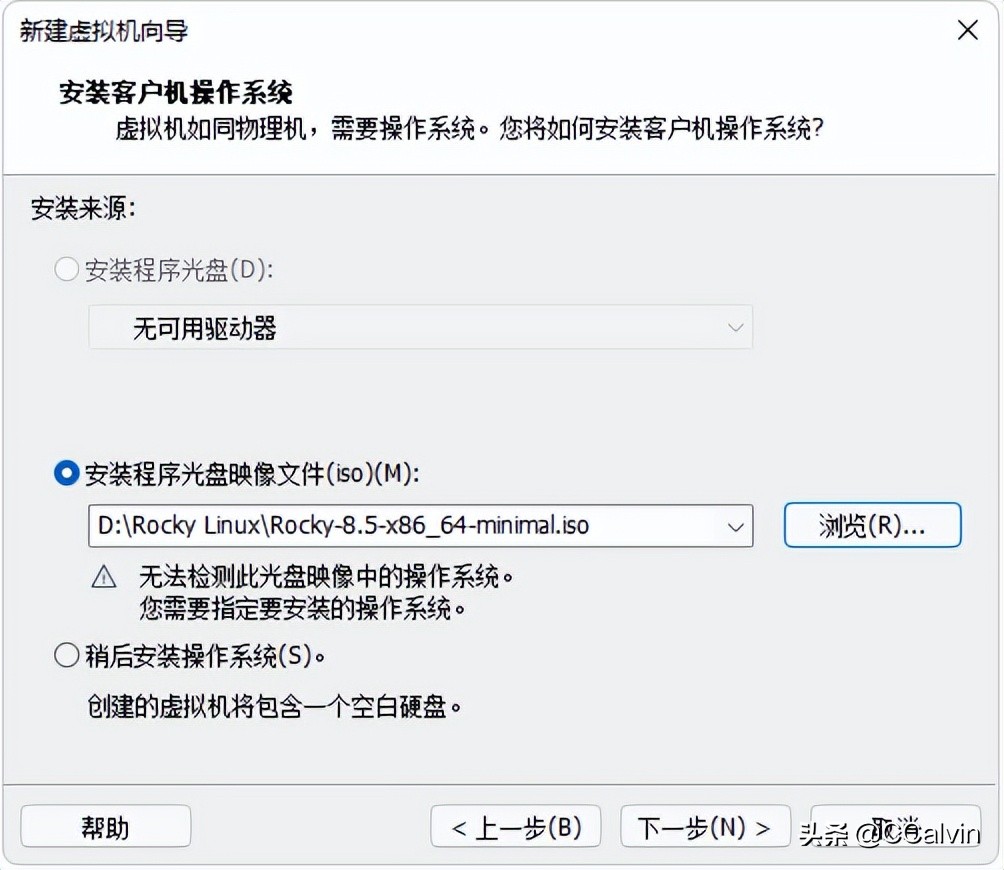
选择“安装程序光盘映像文件(iso)(M)”,点击“浏览(R)...”选中下载的系统镜像,并点击“下一步(N)”:
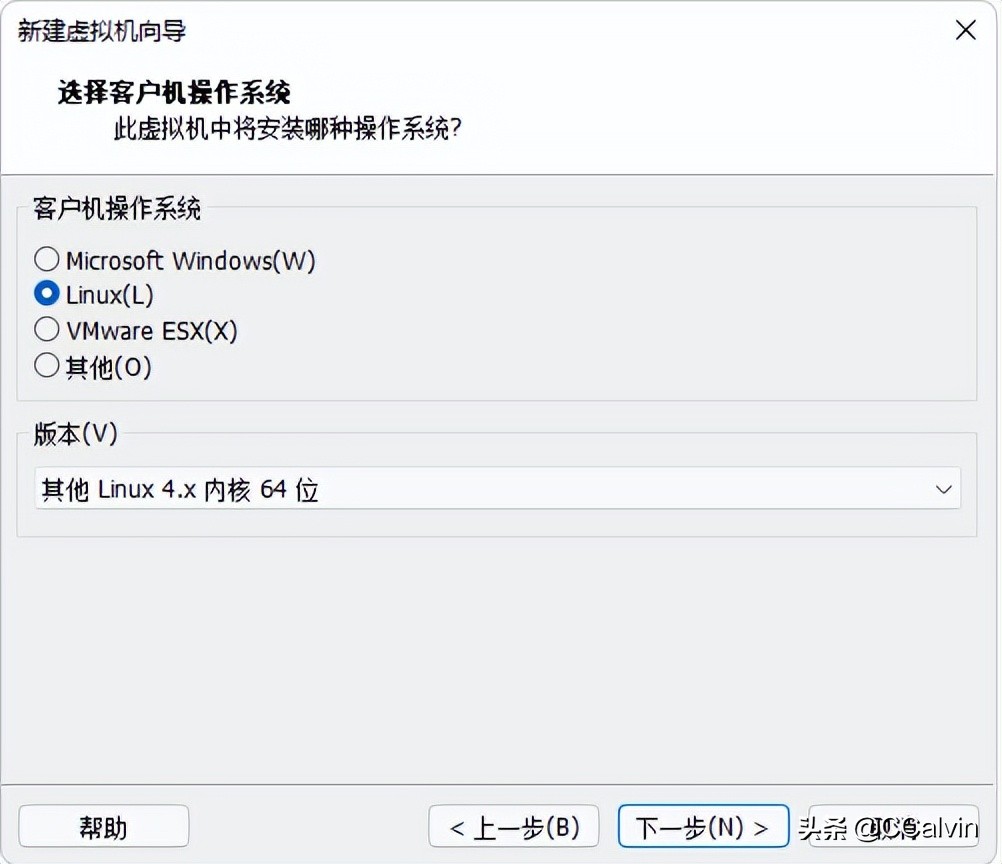
“客户机操作系统”选择“Linux”,“版本(V)”选择“其他 Linux 4.x 内核 64 位”(Rocky Linux 8.5 内核版本是 4.x,可参见其发行日志 [注 4]),点击“下一步(N)”:
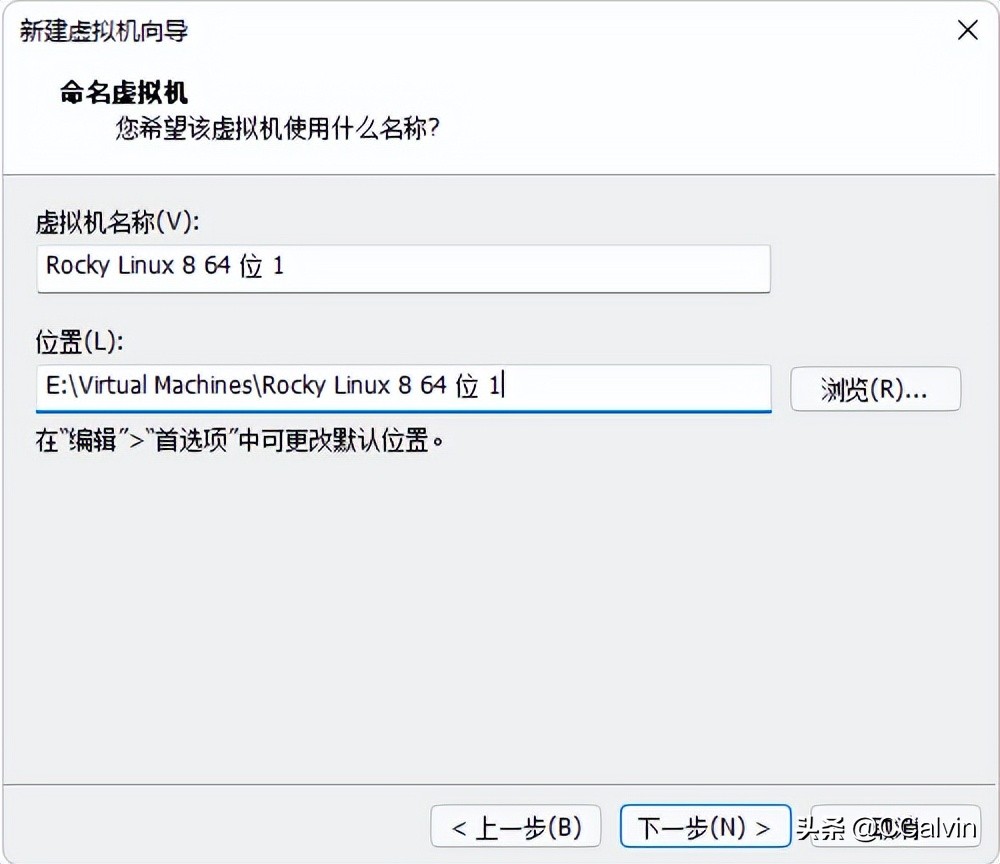
命名虚拟机,并编辑其存储位置,然后点击“下一步(N)”:
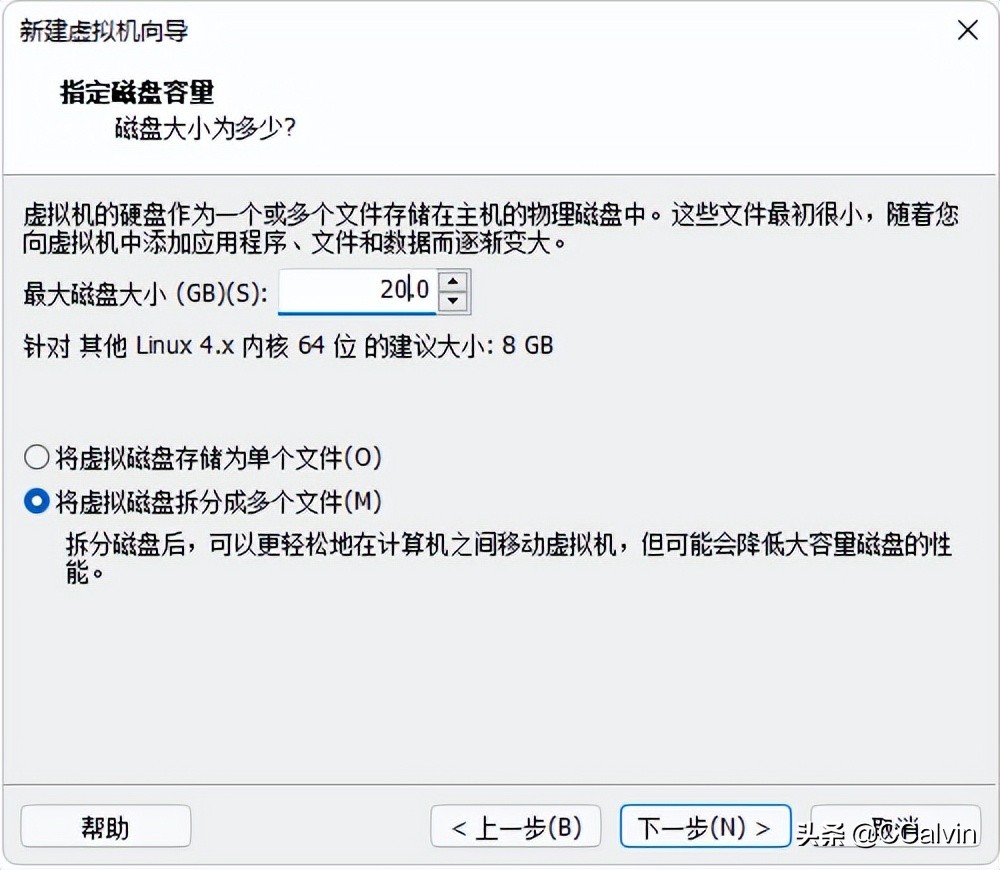
可根据实际需求指定磁盘容量(否则可保持默认),点击“下一步(N)”:
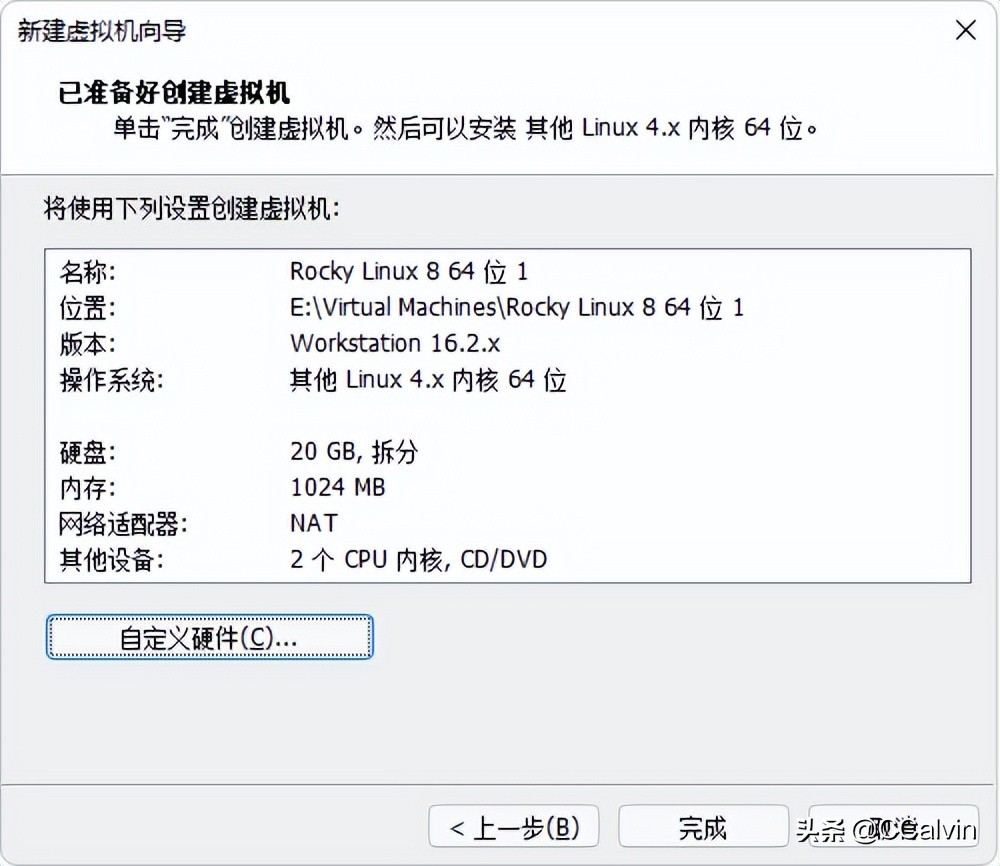
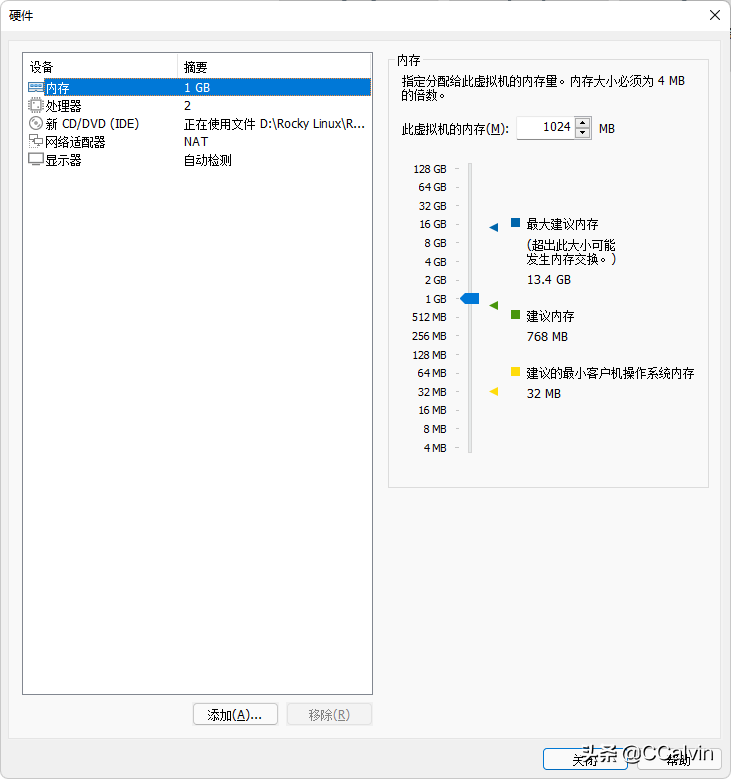
此时还可以进一步“自定义硬件(C)...”,比如修改虚拟机的内存、处理器数量、每个处理器的内核数量,移除 USB 控制器、声卡、打印机等,如有需要,可根据实际需求进行修改:
“完成”新建虚拟机向导设置:
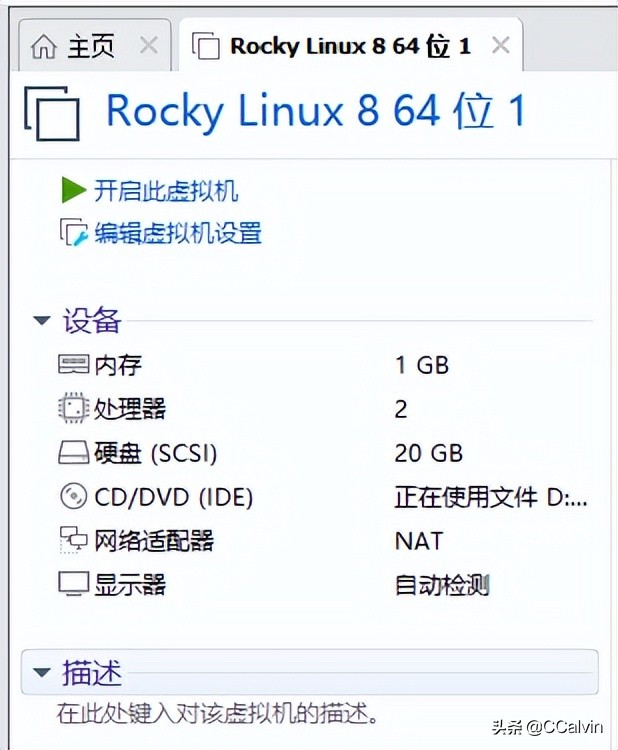
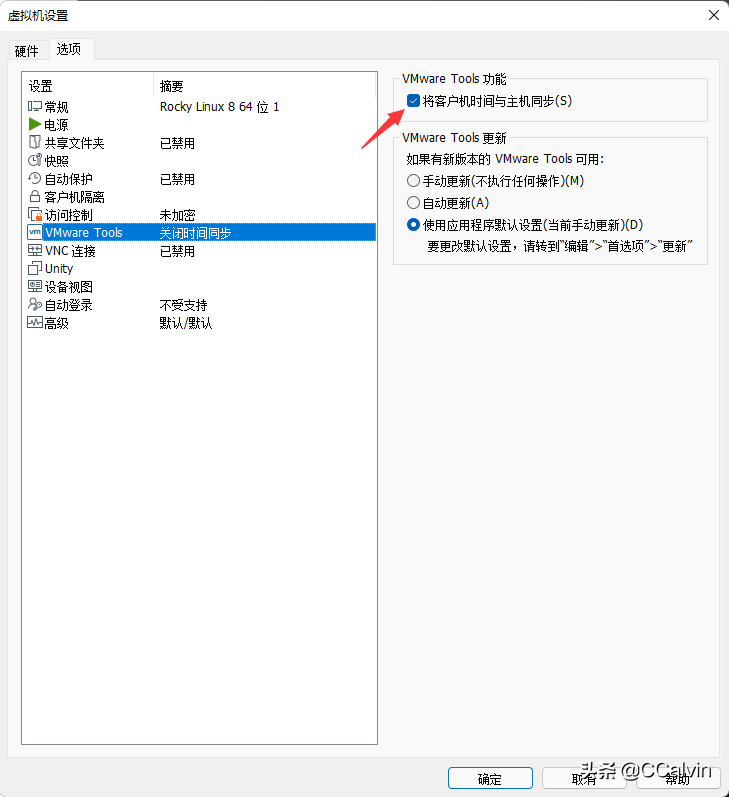
此时还可以“编辑虚拟机设置”,点开它后,点击左上角“选项”标签页,然后选中“VMware Tools”,右侧“VMware Tools 功能”将“将客户机时间与主机同步(S)”选项勾选上:
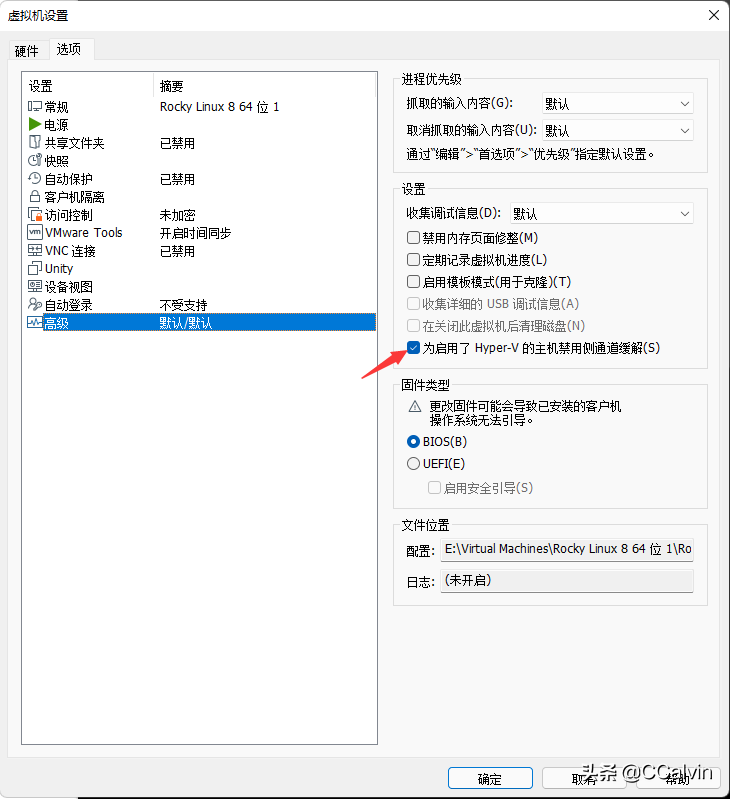
再选中“高级”,右侧设置将“为启用了 Hyper-V 的主机禁用侧通道缓解(S)”选项勾选上,因为“启用侧通道缓解可能会导致性能降低”:
3、“开启此虚拟机”,正式开始安装 Rocky Linux 8.5
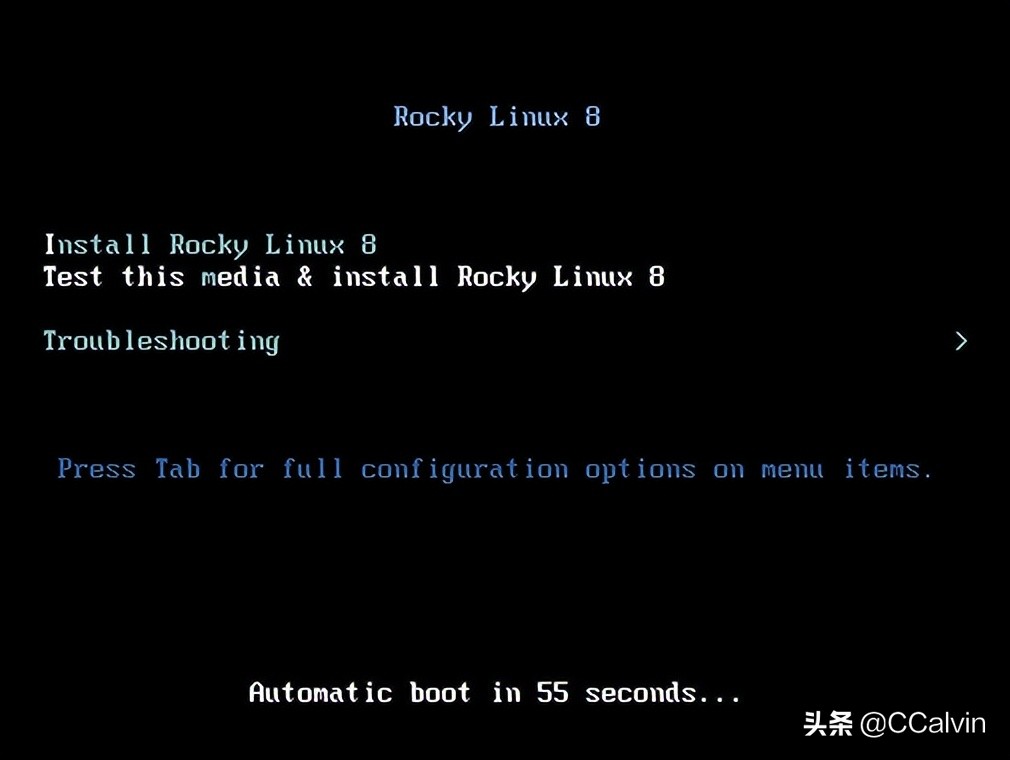
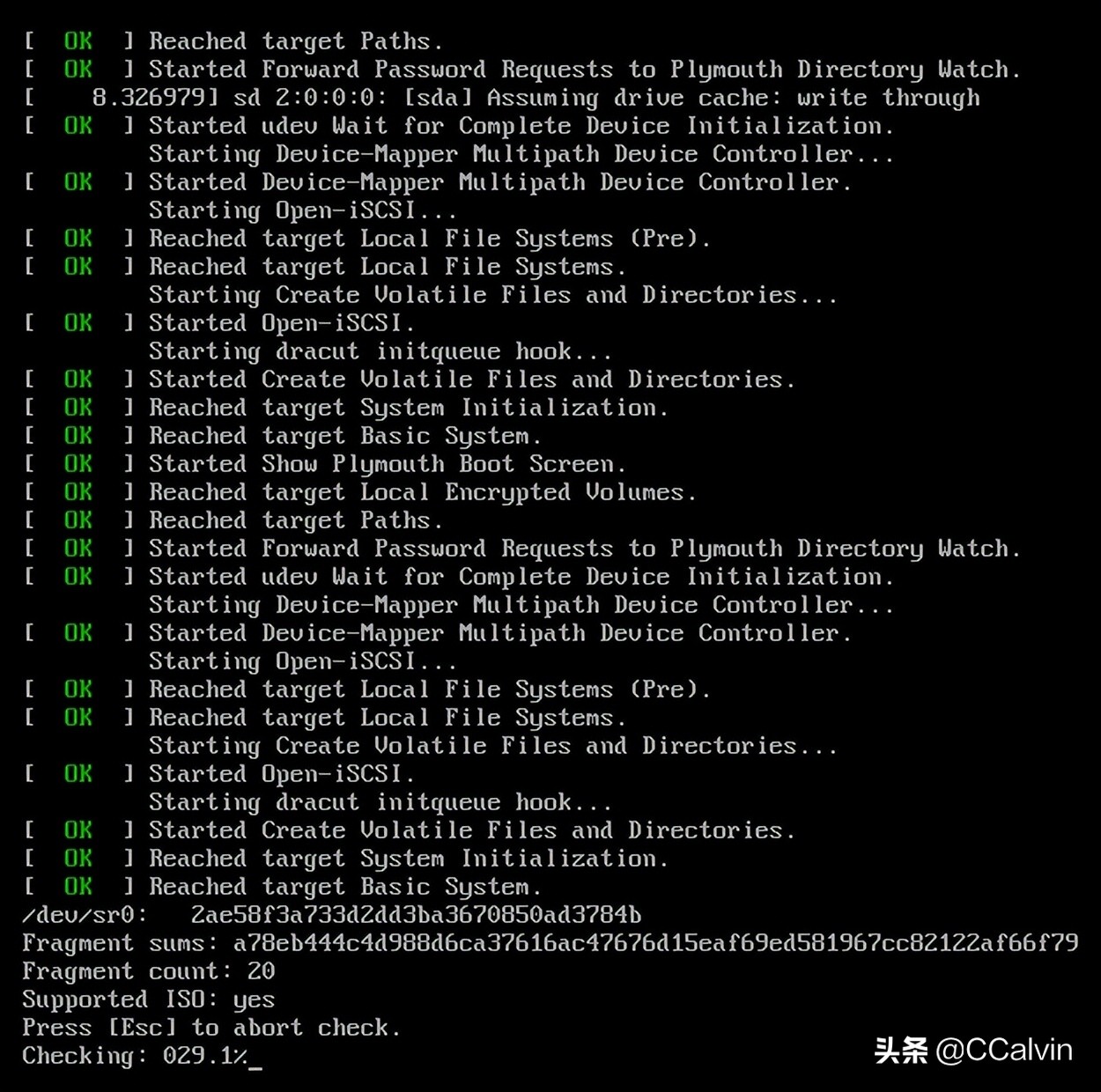
回车,等待系统镜像自检完成并开始安装(如果不想执行系统镜像自检,可以直接上下键移动选中“Install Rocky Linux 8”后再回车确认直接开始安装),此时如果你的鼠标光标需要从虚拟屏幕回到宿主机中,可使用 Ctrl + Alt 快捷键:
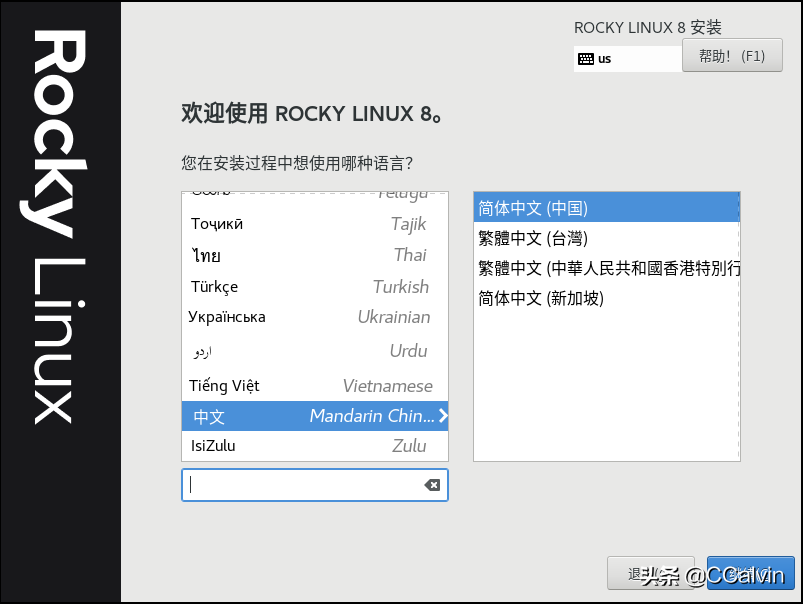
稍等待进入如下安装界面后,选择安装过程中想使用的语言,这里选择“简体中文 (中国)”,点击“继续(C)”:
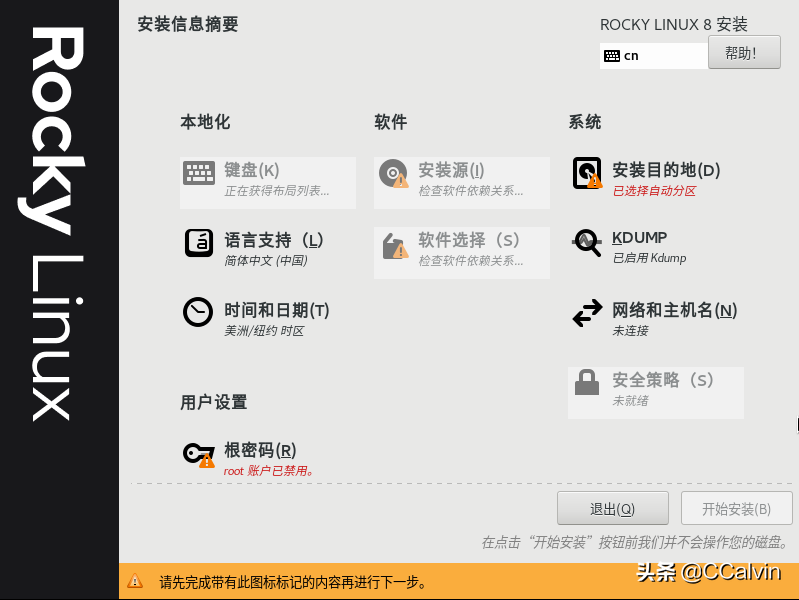
需要完成带有“⚠️”图标标记的内容才能继续安装:
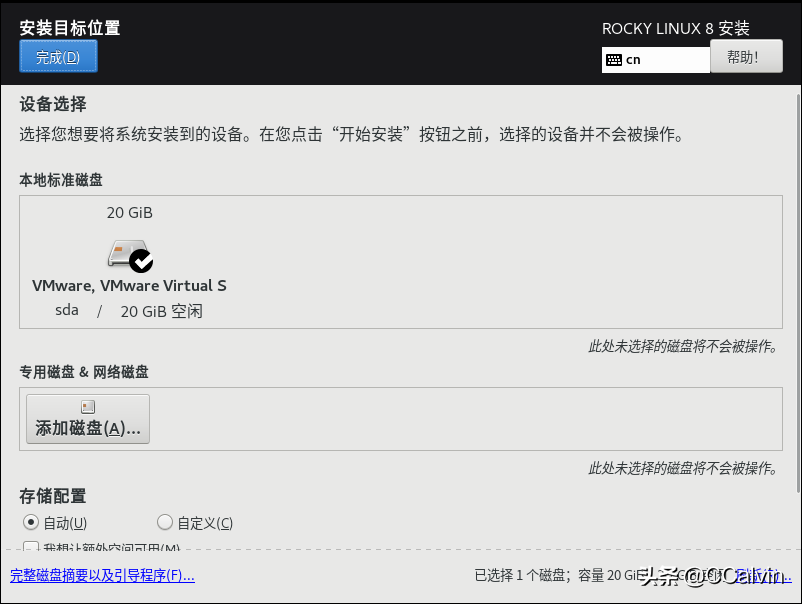
确定系统安装目标位置,点开系统“安装目的地(D)”,查看确认并点击左上角“完成(D)”按钮:
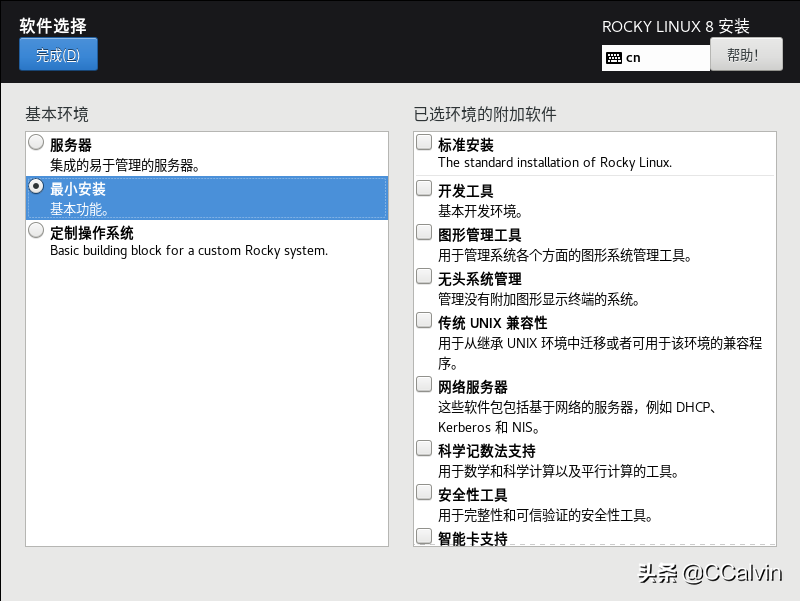
点开“软件选择 (S)”,选择基本环境,这里选择“最小安装”,然后点击左上角“完成(D)”按钮:
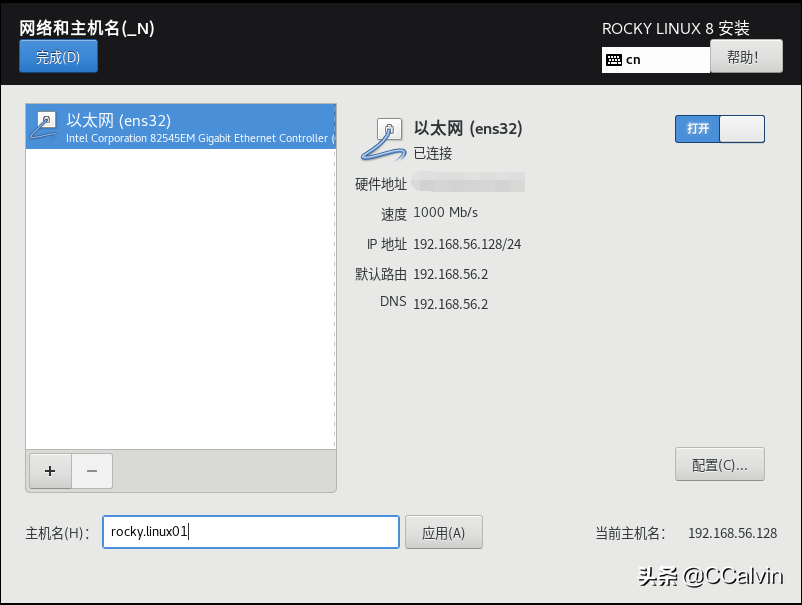
点开“网络和主机名(N)”,打开“以太网 (ens32)”,同时还可以自定义“主机名(H)”,操作完成后点击左上角“完成(D)”按钮:
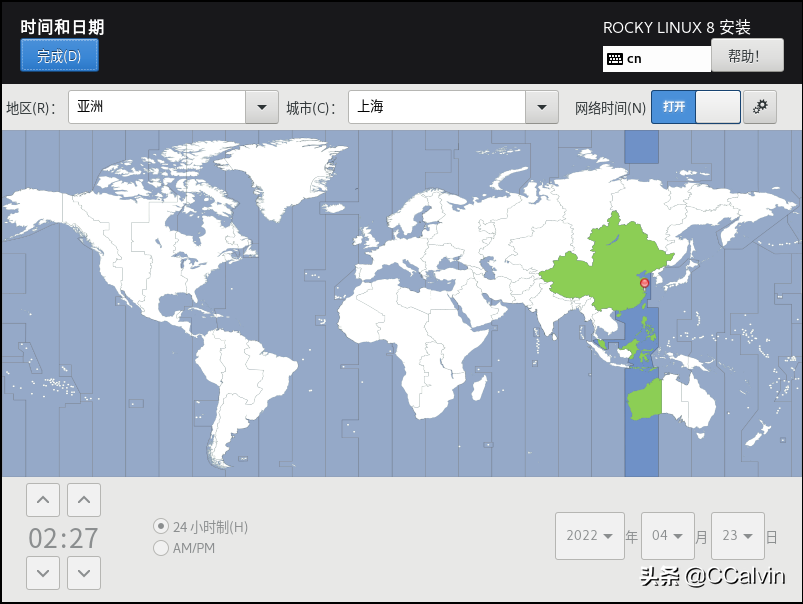
点开“时间和日期(T)”,打开“网络时间(N)”,网络通畅的话可自动确定时区,如果不行,可手动选择“地区(R)”为“亚洲”,“城市(C)”为“上海”,操作完成后点击左上角“完成(D)”按钮:
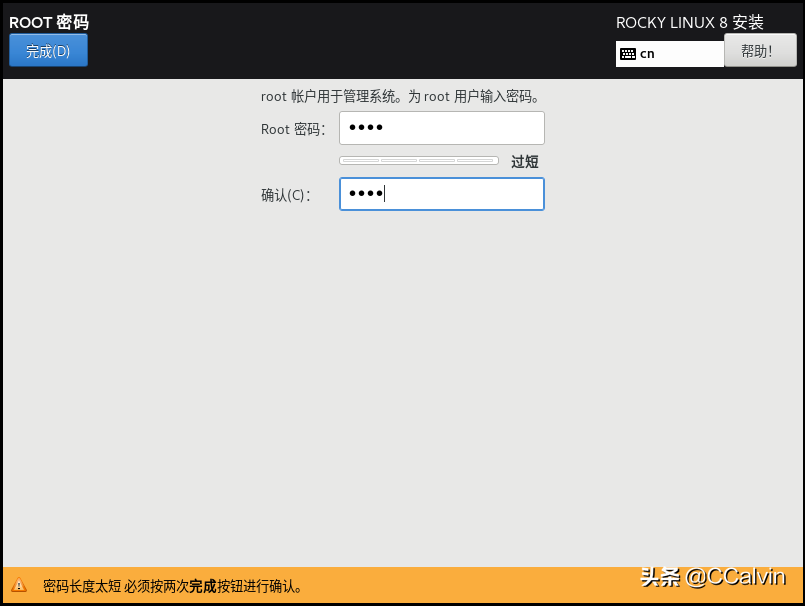
点击用户设置“根密码(R)”,输入并确认你的系统 root 用户密码,如果密码长度不够(提示“过短”),需要连续点击左上角“完成(D)”按钮 2 次以进行确认:
OK,点击“开始安装(B)”按钮马上开始安装:
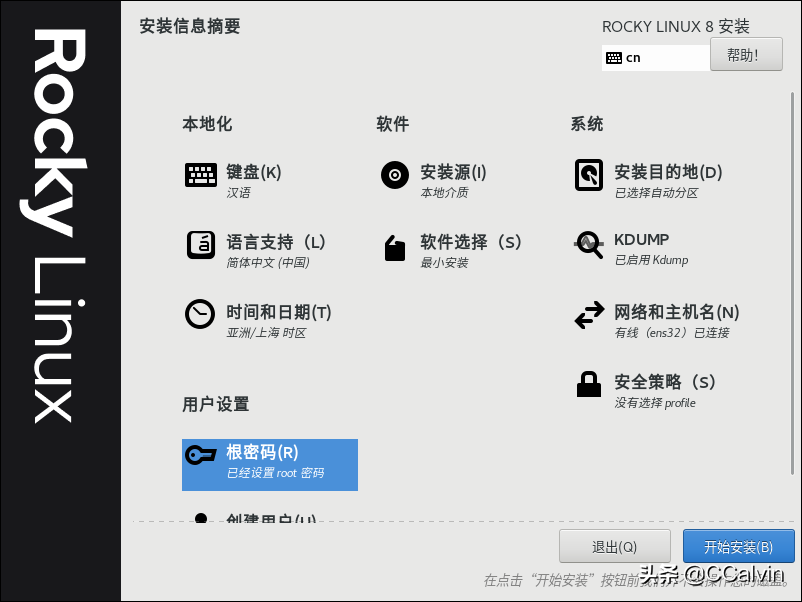
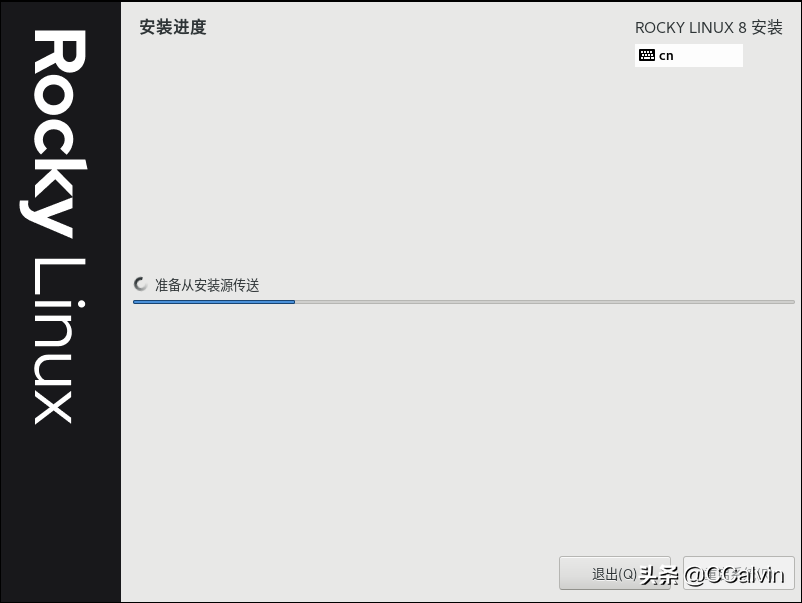
等待安装进度完成,这个过程可能需要耐心等待一段时间:
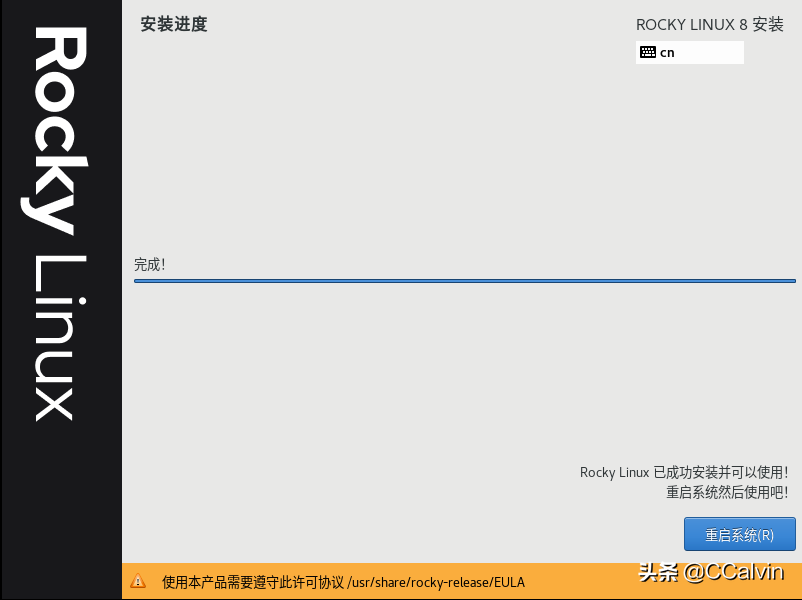
安装进度“完成”后,点击“重启系统(R)”按钮重启进入系统:
安装完成,可点击 VMware 右下角“我已完成安装”按钮,告知 VMware 客户机操作系统已经安装完成:

4、进入系统选择界面,默认选中第一个:
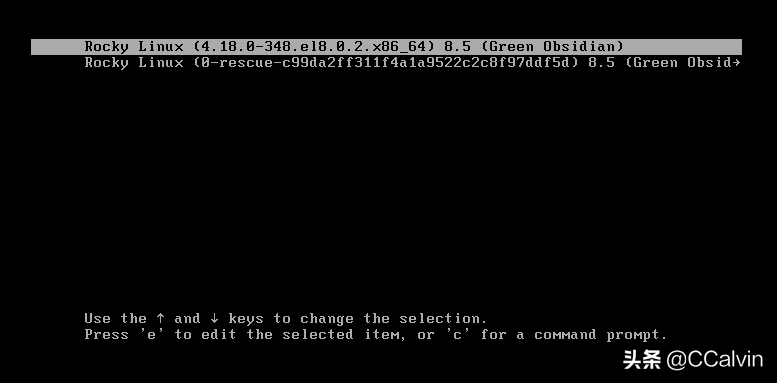
回车进入系统,输入用户名 root 和其密码进行系统登录:
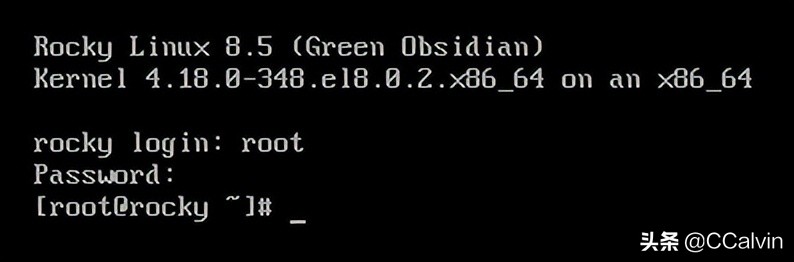
查看当前系统版本:
cat/etc/redhat-release
或者可以安装 lsb_release 命令,可用来显示 LSB (Linux Standard Base) 版本和特定版本的相关信息:
dnf-yinstallredhat-lsb-corelsb_release-a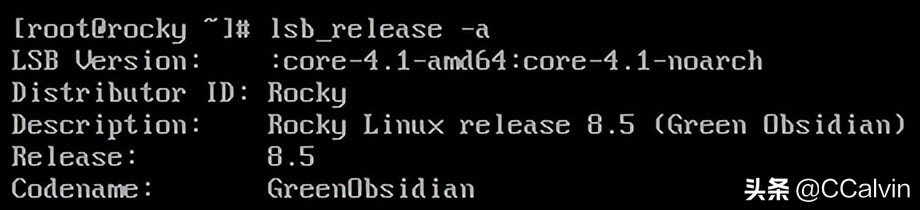
5、配置静态 IP
查看 IP 地址和网卡等信息,输入命令 ip addr:
#ipaddr1:lo:<LOOPBACK,UP,LOWER_UP>mtu65536qdiscnoqueuestateUNKNOWNgroupdefaultqlen1000link/loopback00:00:00:00:00:00brd00:00:00:00:00:00inet127.0.0.1/8scopehostlovalid_lftforeverpreferred_lftforeverinet6::1/128scopehostvalid_lftforeverpreferred_lftforever2:ens32:<BROADCAST,MULTICAST,UP,LOWER_UP>mtu1500qdiscfq_codelstateUPgroupdefaultqlen1000link/ether00:0c:29:2c:0e:37brdff:ff:ff:ff:ff:ffinet192.168.56.128/24brd192.168.56.255scopeglobaldynamicnoprefixrouteens32valid_lft979secpreferred_lft979secinet6fe80::20c:29ff:fe2c:e37/64scopelinknoprefixroutevalid_lftforeverpreferred_lftforever可以看到网卡编号为 ens32,本机私有 IP 地址是 192.168.56.128。
VMware 左上角“编辑”菜单点击“虚拟网络编辑器(N)...”打开虚拟网络编辑器,选中“NAT 模式”类型的 VMnet8,点击“NAT 设置(S)...”:
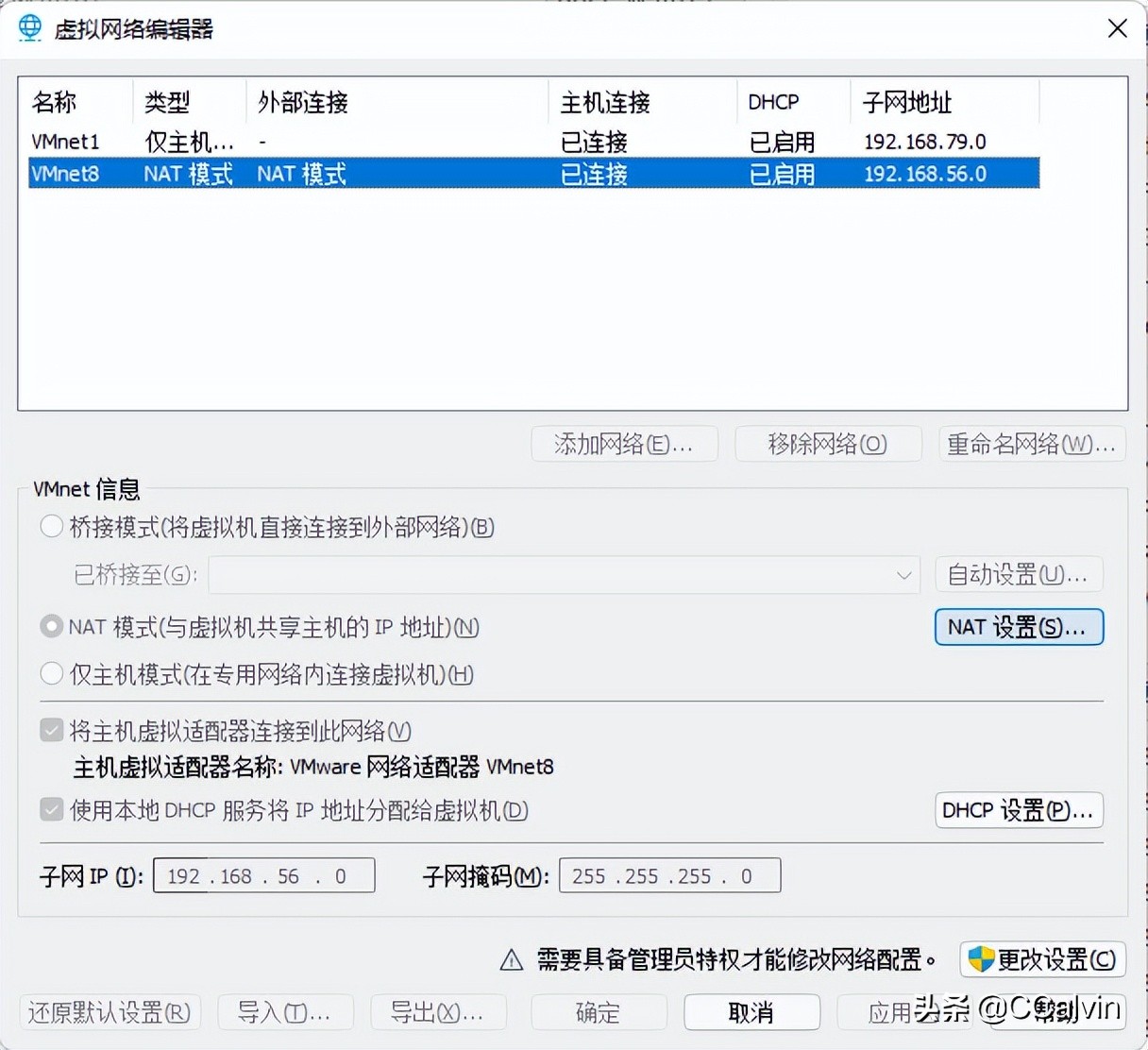
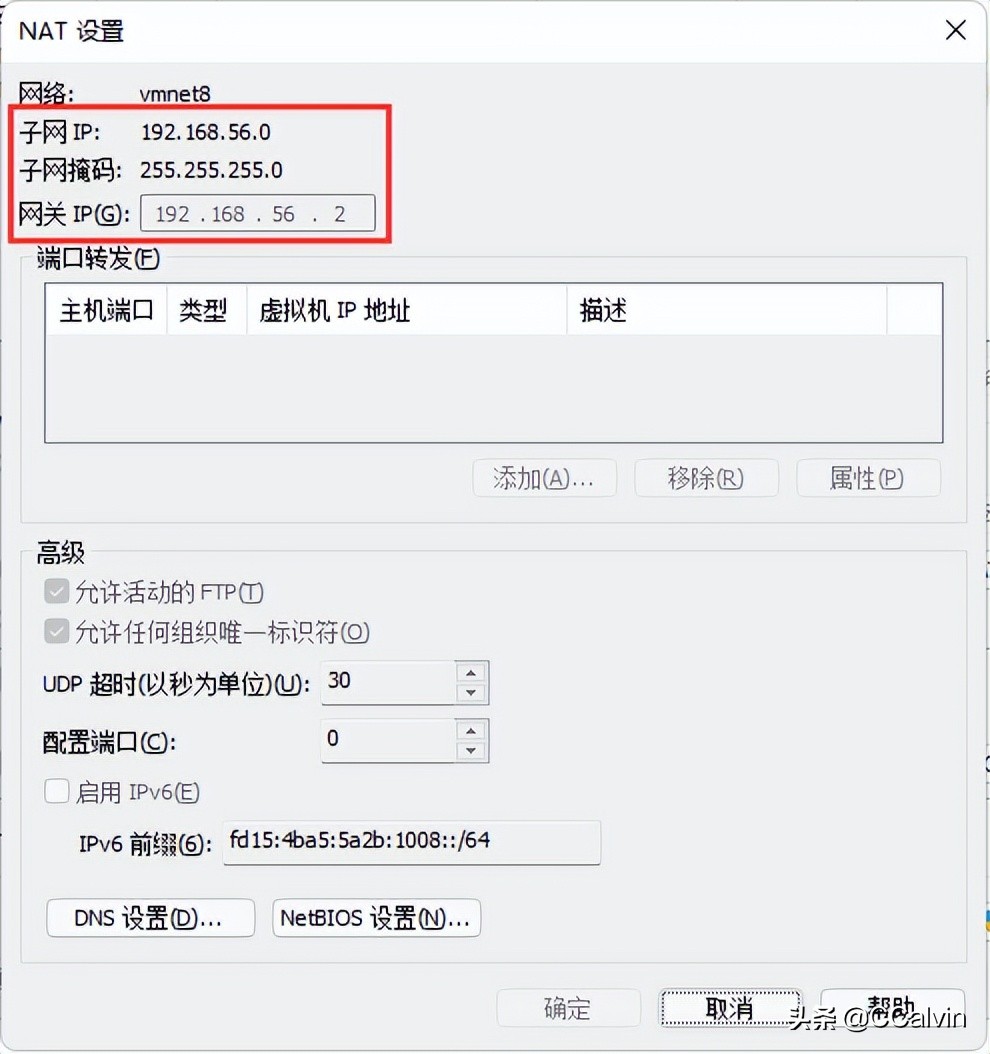
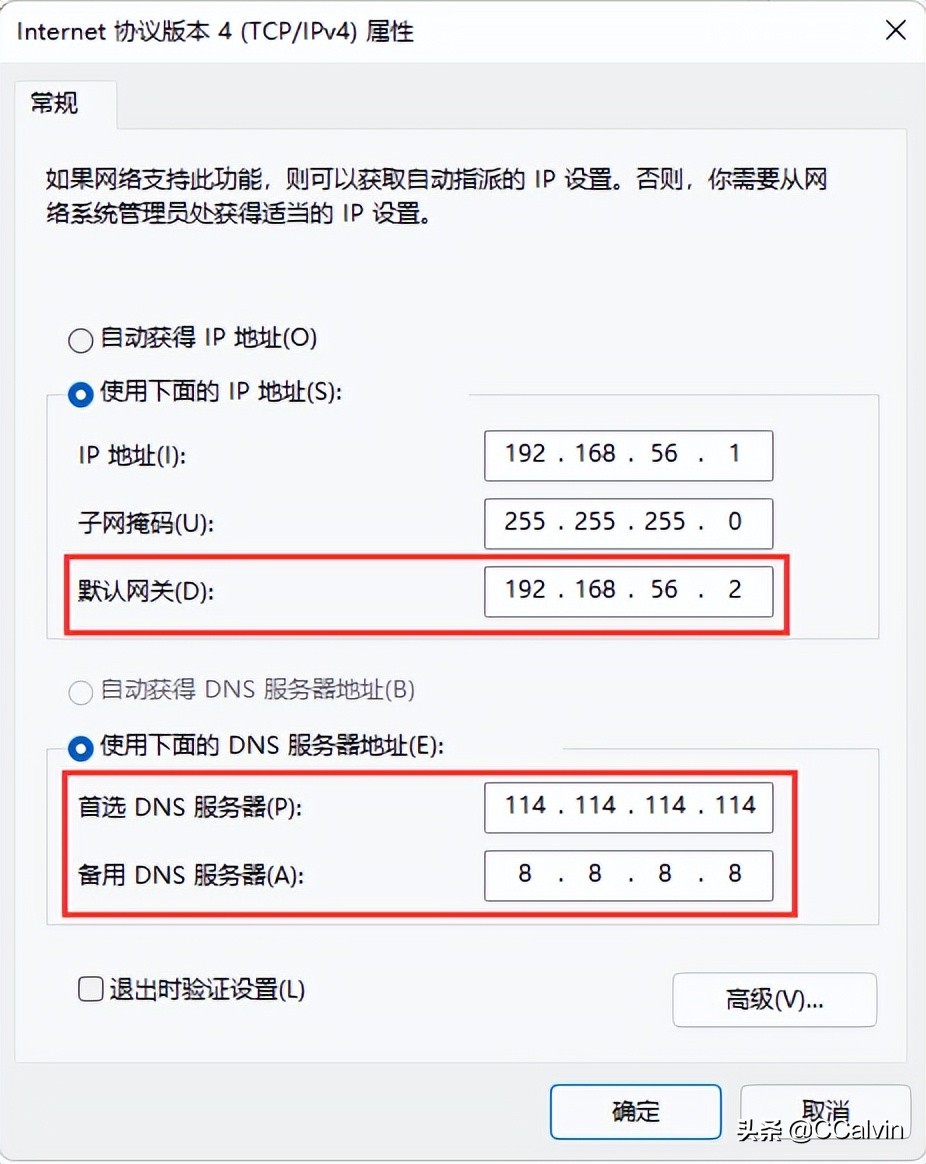
记住“NAT 设置”中的“子网 IP”、“子网掩码”、“网关 IP(G)”,后面的配置需要使用到它们,点击右上角“x”关闭:
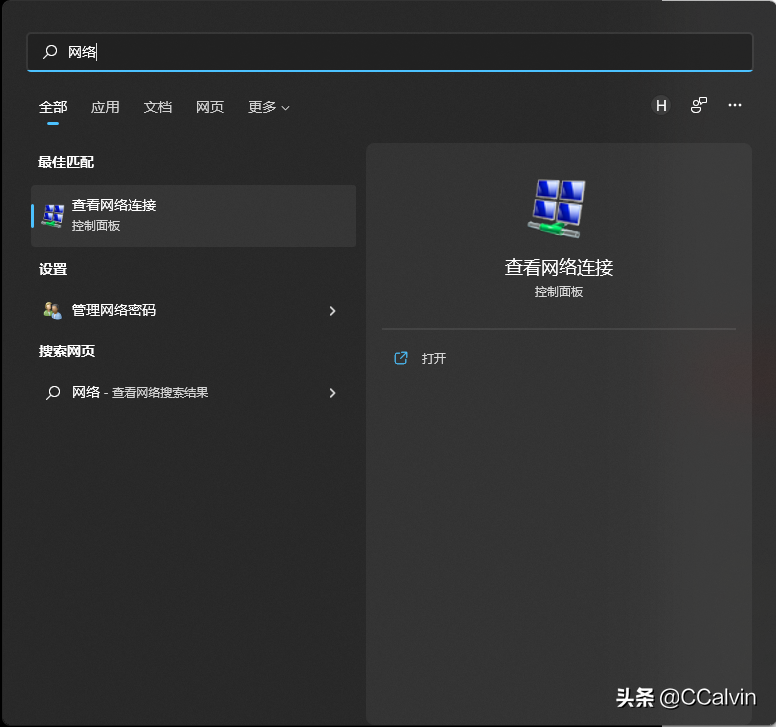
Windows 系统左下角搜索“网络”,选择“查看网络连接”打开“网络连接”文件资源管理器(路径为:控制面板网络和 Internet网络连接,这里以 Windows 11 系统为例):
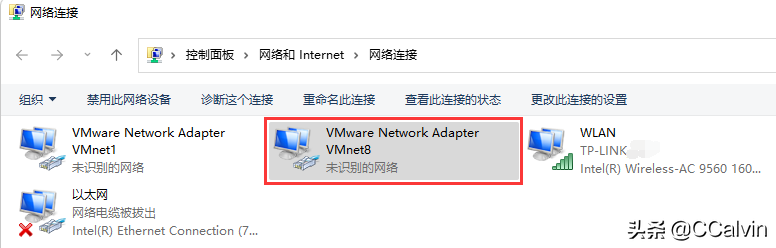
右键“VMnet8”虚拟机网络适配器:
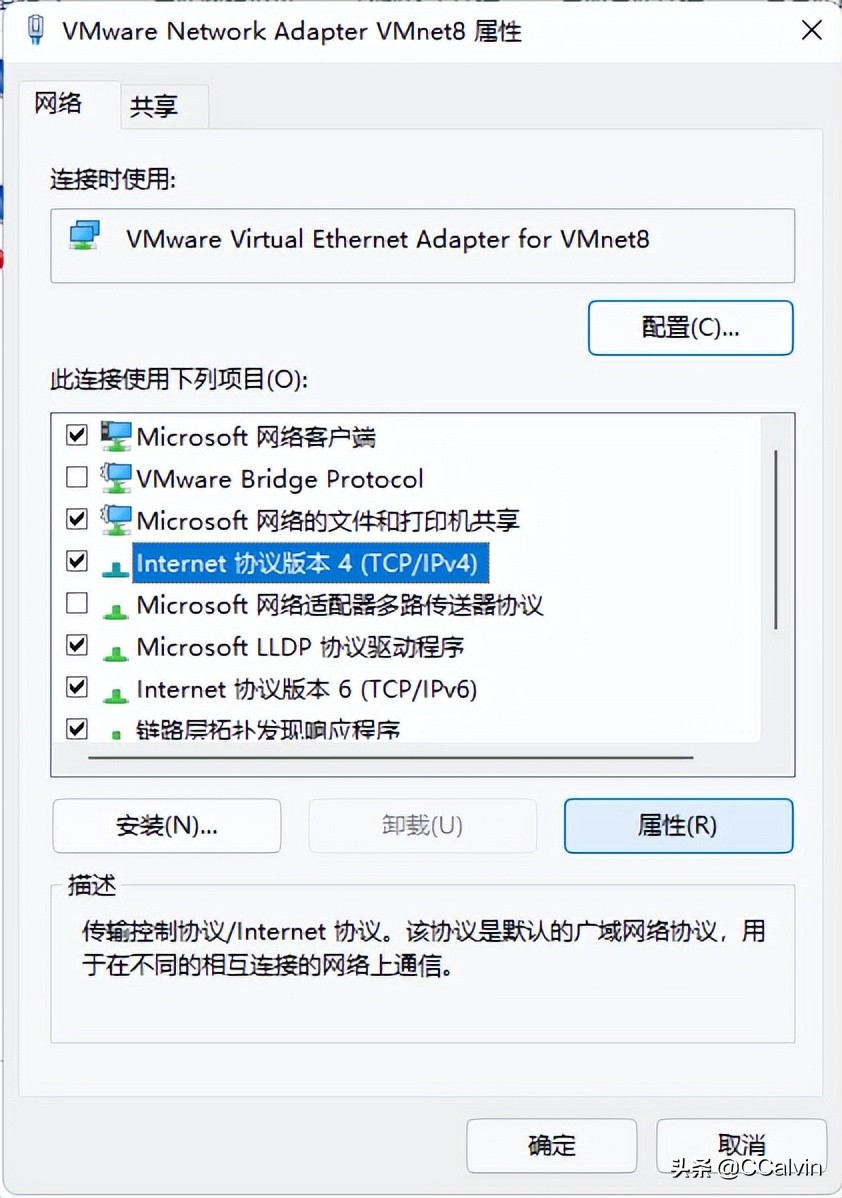
选择“Internet 协议版本 4 (TCP/IPv4),点击“属性(R)”:
填写“默认网关(D),即上面“NAT 设置”中的“网关 IP(G)”,填写“首选 DNS 服务器(P)”和“备用 DNS 服务器(A)”:
安装 vim:
dnf-yinstallvim编辑 ifcfg-ens32 文件(注意这里的 ens32 即是上面 ip addr 命令查看到的网卡编号):
cd/etc/sysconfig/network-scriptsvimifcfg-ens32TYPE=EthernetPROXY_METHOD=noneBROWSER_ONLY=noBOOTPROTO=dhcpDEFROUTE=yesIPV4_FAILURE_FATAL=noIPV6INIT=yesIPV6_AUTOCONF=yesIPV6_DEFROUTE=yesIPV6_FAILURE_FATAL=noNAME=ens32UUID=2bec92e9-b7c4-487a-a070-36a987c255fdDEVICE=ens32ONBOOT=yes默认配置如上,需要按下面的注释说明方式进行修改,即 BOOTPROTO 修改为 static,ONBOOT 修改为 yes(如果原来为 no 的话),新增 GATEWAY、IPADDR、NETMASK、DNS1 和 DNS2 等配置项:
TYPE=EthernetPROXY_METHOD=noneBROWSER_ONLY=noBOOTPROTO=static#dhcp修改为staticDEFROUTE=yesIPV4_FAILURE_FATAL=noIPV6INIT=yesIPV6_AUTOCONF=yesIPV6_DEFROUTE=yesIPV6_FAILURE_FATAL=noNAME=ens32UUID=2bec92e9-b7c4-487a-a070-36a987c255fdDEVICE=ens32ONBOOT=yes#如果为no就改为yesGATEWAY=192.168.56.2#网关IP,上面“NAT设置”可查看得到IPADDR=192.168.56.123#本机私有IP地址,在网关的范围内自定义(注意如果有多个虚拟机的,不要互相冲突)NETMASK=255.255.255.0#子网掩码,上面“NAT设置”可查看得到DNS1=114.114.114.114#首选DNS服务器DNS2=8.8.8.8#备用DNS服务器:wq 保存退出 vim,输入命令 systemctl restart NetworkManager 重启网络管理器服务,或者直接输入 reboot 命令重启系统,以使新配置生效。
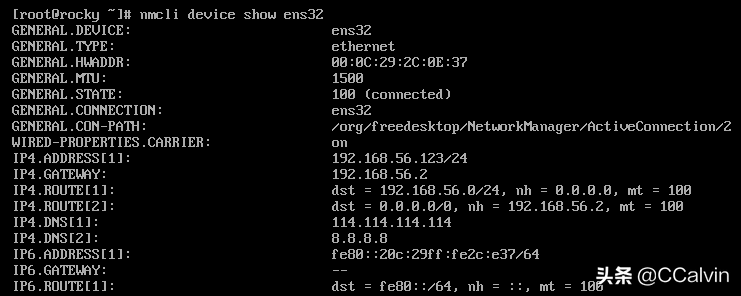
输入命令 nmcli device show ens32 检查网络配置是否已经正确应用:
6、Xshell 连接虚拟机系统 Rocky Linux 8.5
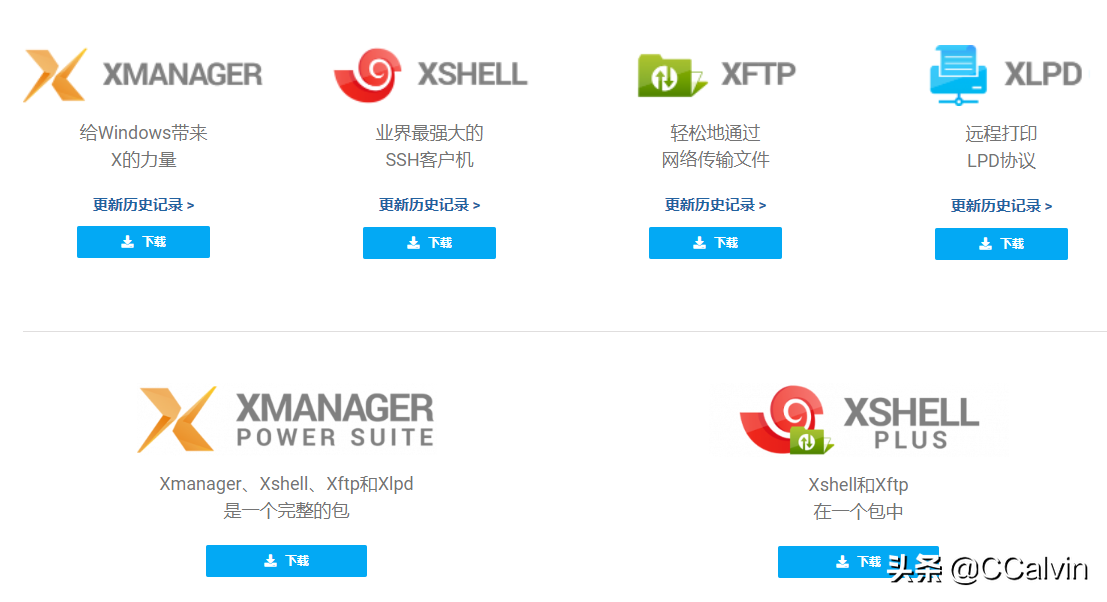
PS:Xshell、Xftp 等相关软件下载地址:https://www.xshell.com/zh/all-downloads [注 5]
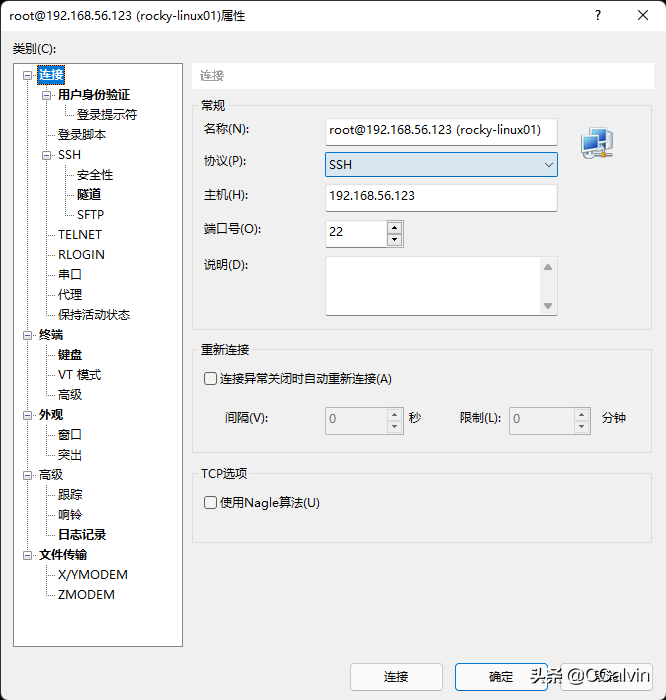
打开 Xshell,左上角“文件(F)”菜单“新建(N)...”,打开“新建会话属性”,“连接”类别“常规”项填写“名称(N)”、“主机(H)”:
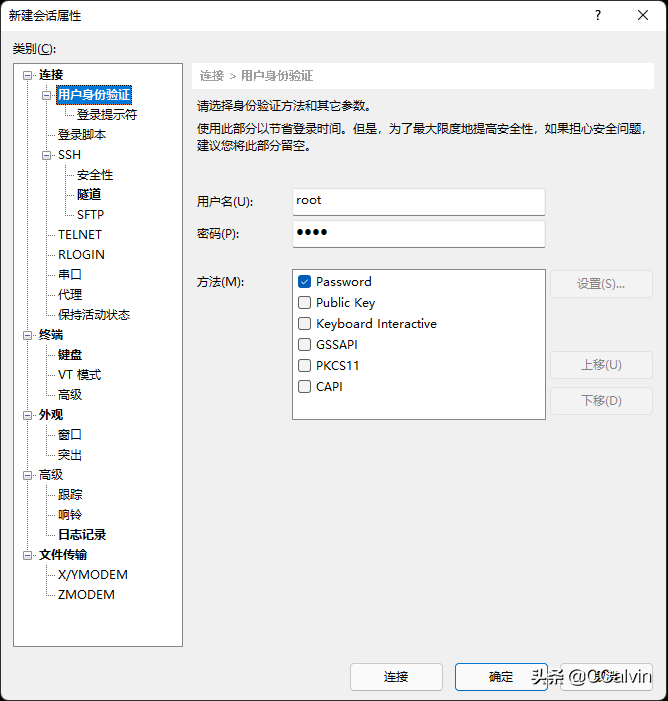
“用户身份验证”处填入“用户名(U)”和“密码(P)”,验证“方法(M)”为“Password”密码方式:
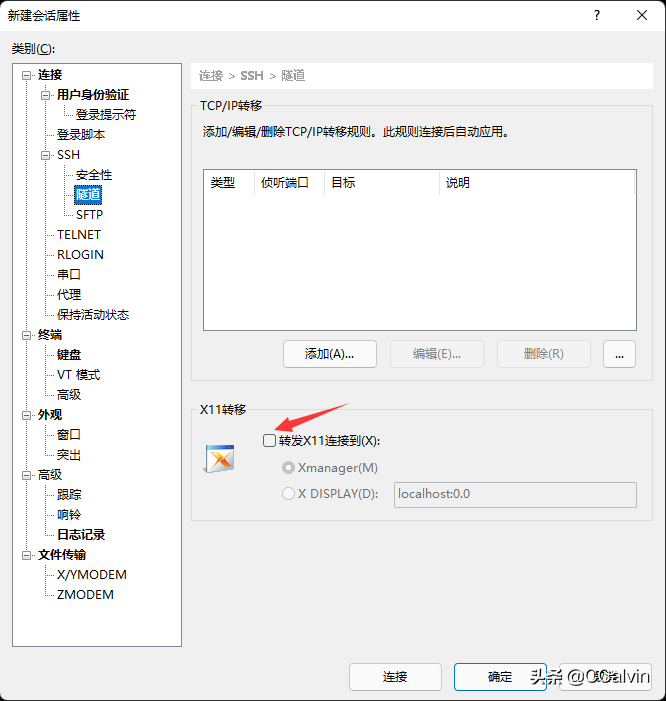
“隧道”处“X11转移”项去除“转发X11连接到(X)”勾选项,然后点击“连接”按钮:
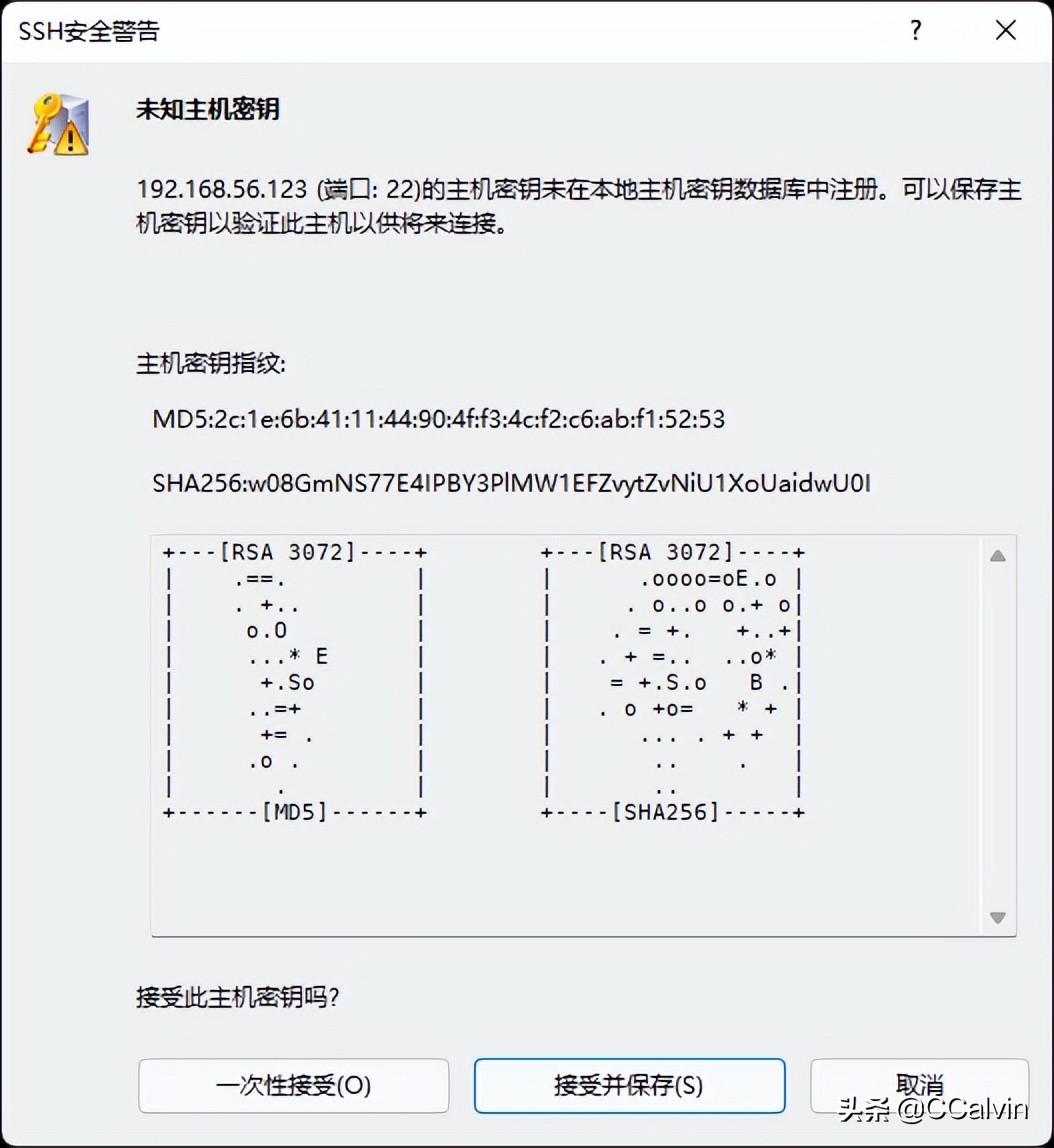
此时弹出“SSH安全警告”,提示“未知主机密钥”,选择“接受并保存(S)”:
连接成功:
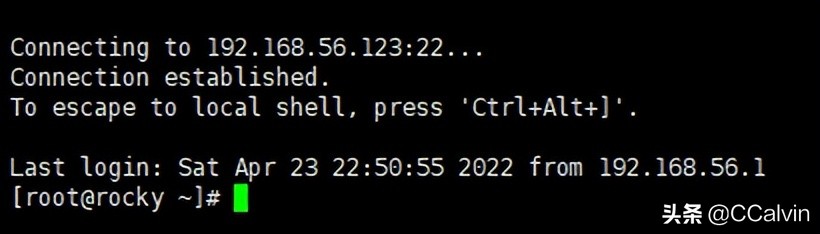
此时可以再输入 ip addr 命令查看一下,可以看到 ens32 网卡的本机私有 IP 地址已经变成了我们上一步中修改后的 192.168.56.123:
#ipaddr1:lo:<LOOPBACK,UP,LOWER_UP>mtu65536qdiscnoqueuestateUNKNOWNgroupdefaultqlen1000link/loopback00:00:00:00:00:00brd00:00:00:00:00:00inet127.0.0.1/8scopehostlovalid_lftforeverpreferred_lftforeverinet6::1/128scopehostvalid_lftforeverpreferred_lftforever2:ens32:<BROADCAST,MULTICAST,UP,LOWER_UP>mtu1500qdiscfq_codelstateUPgroupdefaultqlen1000link/ether00:0c:29:2c:0e:37brdff:ff:ff:ff:ff:ffinet192.168.56.123/24brd192.168.56.255scopeglobalnoprefixrouteens32valid_lftforeverpreferred_lftforeverinet6fe80::20c:29ff:fe2c:e37/64scopelinknoprefixroutevalid_lftforeverpreferred_lftforever7、替换默认源
PS:以阿里云源为例,可参考官方配置文档:https://developer.aliyun.com/mirror/rockylinux[注 6]
执行以下命令替换默认源:
sed-e's|^mirrorlist=|#mirrorlist=|g'-e's|^#baseurl=http://dl.rockylinux.org/$contentdir|baseurl=https://mirrors.aliyun.com/rockylinux|g'-i.bak/etc/yum.repos.d/Rocky-*.repodnfmakecache可以更新下系统软件包:
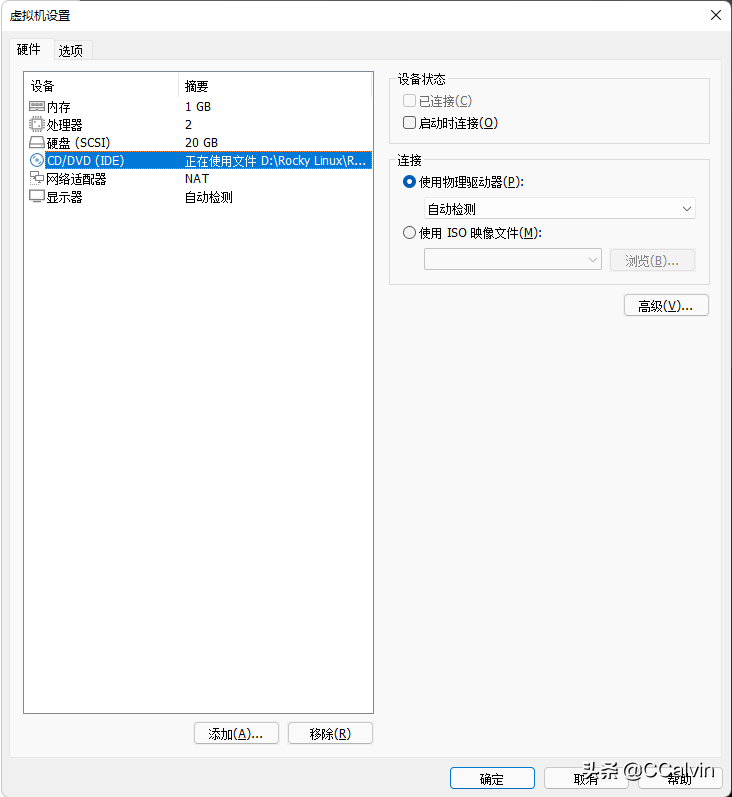
dnf-yupdate8、系统关机后,可移除“CD/DVD (IDE)”设备,或取消“启动时连接(O)”:
PS:系统重启命令 reboot,系统关机命令 poweroff。
参考资料
[1] CentOS 计划未来将重心从 CentOS Linux 转移到 CentOS Stream:
https://blog.centos.org/2020/12/future-is-centos-stream
[2] VMware Workstation Pro 16.x 下载地址:
https://customerconnect.vmware.com/en/downloads/info/slug/desktop_end_user_computing/vmware_workstation_pro/16_0
[3] Rocky Linux 8 (Current) 下载地址:
https://rockylinux.org/download
[4] Rocky Linux 8 发行日志:
https://docs.rockylinux.org/release_notes/8-changelog
[5] Xshell/Xftp 等软件下载地址:
https://www.xshell.com/zh/all-downloads/
[6] Rocky Linux 使用阿里云源替换默认源:
https://developer.aliyun.com/mirror/rockylinux